
Uživatelská příručka k AJAX NVR (8 a 16 channel)
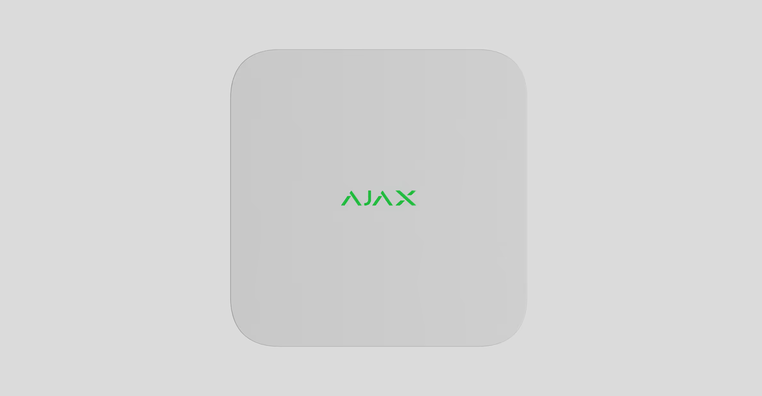 Ajax NVR - 8 a 16 channel
 AJAX NVR (k tobrazení produktu je nutné přihlášení) (síťový videorekordér) slouží k efektivnímu zabezpečení domácích i firemních objektů.
Klíčové vlastnosti:
- Široká kompatibilita: Podporuje videozařízení Ajax i IP kamery třetích stran.
- Pohodlná správa: Živé přenosy, archiv a video-ověření alarmů jsou dostupné přímo v aplikacích Ajax.
- Flexibilní ukládání: Záznam probíhá na HDD nebo SSD disk (max. příkon 7 W, dokupuje se samostatně). Bez vloženého disku funguje NVR jako integrační modul pro cizí IP kamery.
- Spolehlivé připojení: Vyžaduje internet s připojením přes Ethernet pro komunikaci s Ajax Cloudem.
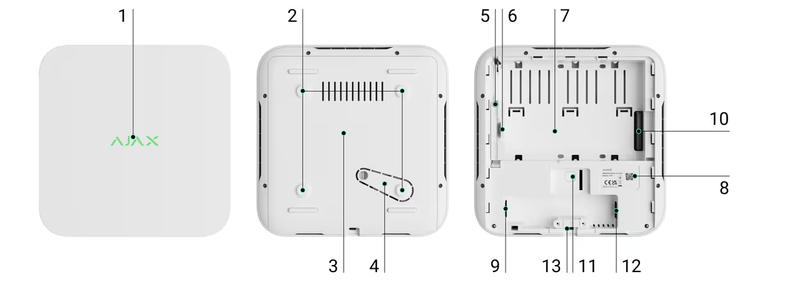 AJAX NVR - funkční prvky
 Popis
- Logo s LED indikátorem.
- Otvory pro připevnění montážního panelu SmartBracket k povrchu.
- Montážní panel SmartBracket.
- Perforovaná část montážního panelu. Neodlamujte ji. Jakýkoli pokus o oddělení zařízení od povrchu spustí sabotážní kontakt.
- Otvor pro připevnění západky 3,5″ disku pomocí šroubu.
- Západka pro 3,5″ disk.
- Místo pro instalaci úložného zařízení (HDD/SSD). Pro bezpečnou instalaci SSD disku použijte montážní adaptér z 2,5″ na 3,5″.
- QR kód s ID zařízení. Používá se k přidání NVR do systému Ajax.
- Konektor napájení.
- Konektor pro úložné zařízení.
- Tlačítko pro resetování parametrů.
- Konektor ethernetového kabelu.
- Svorka pro uchycení kabelu.
Princip fungování:
- Kompatibilita: NVR integruje jak originální videozařízení Ajax, tak IP kamery třetích stran běžící na protokolech ONVIF a RTSP.
- Kapacita úložiště: Podporuje pevné disky s velikostí paměti až do 16 TB.
- Flexibilita: Disk není součástí balení. Zařízení dokáže fungovat i bez vloženého úložného média (např. pouze pro živé streamování a integraci).
Hlavní funkce a možnosti NVR:
- Správa a nastavení kamer: Snadné přidávání IP kamer a úprava jejich parametrů (např. rozlišení, jas či kontrast)
- Sledování v reálném čase: Sledování živého přenosu z připojených kamer s možností digitálního přiblížení (zoomu)
- Práce s archivem: Prohlížení a export uložených záznamů pomocí přehledné časové osy a kalendáře (vyžaduje instalované úložiště)
- Flexibilní detekce pohybu: Možnost volby, zda bude pohyb vyhodnocovat samotná kamera, nebo NVR. V rekordéru lze detailně nastavit detekční zóny a úroveň citlivosti
- Společná videostěna: Zobrazení obrazu ze všech kamer současně na jedné obrazovce
- Automatizované video scénáře: Možnost nastavit systém tak, aby při poplachu z bezpečnostního detektoru odeslal krátký videozáznam z vybrané kamery přímo do aplikace Ajax.
S aplikací Ajax TV proměníte svůj televizor v monitorovací centrum. Je kompatibilní jak se Smart TV, tak s televizemi připojenými přes chytré set-top boxy.
Co aplikace AJAX TV umí:
- Souběžný přenos: Sledování obrazu z několika kamer najednou.
- Snadné ovládání: Rychlé přepínání mezi jednotlivými zařízeními.
- Plný detail: Možnost otevřít jakoukoliv kameru v režimu celé obrazovky.
Umístění a ochrana zařízení:
- Prostředí: Určeno pouze pro instalaci v interiéru
- Chlazení: Pro lepší odvod tepla z instalovaného disku montujte NVR na rovný povrch (vodorovně či svisle) a nezakrývejte jej
- Ochrana proti sabotáži: Rekordér je vybaven funkcí tamper. Jakýkoliv pokus o násilné otevření nebo poškození krytu systém ihned nahlásí uživateli prostřednictvím aplikace Ajax.
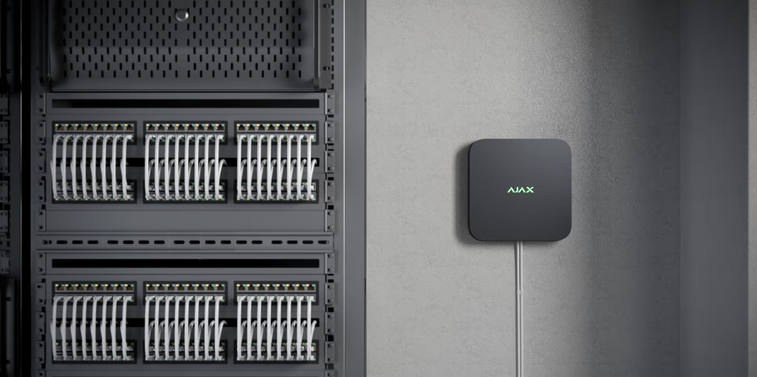 Ajax NVR - výběr umístění zařízení
 Doporučení pro výběr místa:
- Bezpečnost: Umístěte NVR na skryté místo (např. spíž nebo šatna), abyste minimalizovali riziko neoprávněné manipulace a sabotáže. Určeno pouze do interiéru
- Chlazení a montáž: Zařízení je chlazeno pasivně. Abyste předešli přehřívání instalovaného disku, neumísťujte NVR do nevětraných prostor, nezakrývejte jej a instalujte ho na pevný, rovný povrch (svisle či vodorovně)
- Profesionální instalace: Správné umístění komponentů je klíčové pro spolehlivost. Návrh a montáž systému Ajax by měli vždy provádět certifikovaní odborníci.
Kam NVR neinstalovat:
- Ve venkovním prostředí: Rekordér není určen pro venkovní použití a hrozí jeho trvalé poškození
- V nevhodných interiérech: Neumisťujte zařízení do prostor, kde teplota nebo vlhkost vzduchu neodpovídají specifikovaným provozním podmínkám (např. nevytápěné vlhké sklepy, půdy bez izolace).
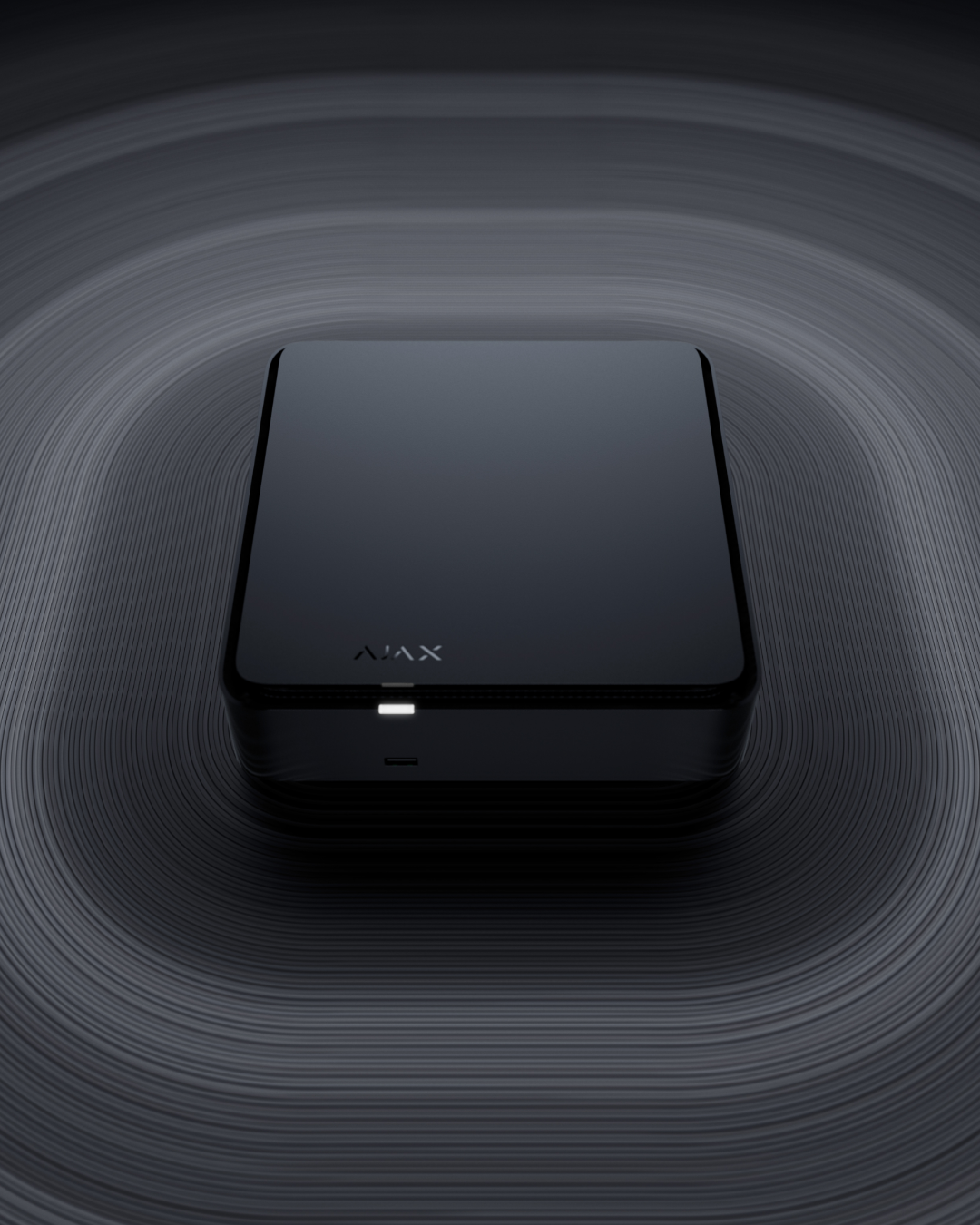 AJAX NVR - Instalace
 Instalace NVR:
- Sejměte držák SmartBracket z videorekordéru stažením zadního panelu dolů.
- Připevněte držák SmartBracket k tvrdému, rovnému povrchu pomocí přiložených šroubů. Použijte alespoň dva upevňovací body. Aby tamper reagoval na pokusy o demontáž, ujistěte se, že je kryt upevněn v místě s perforovanou oblastí.
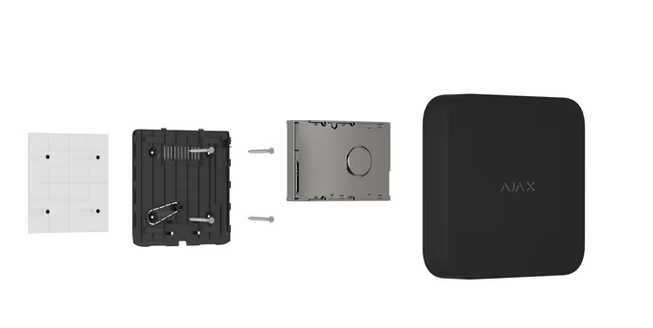 Ajax NVR - uchycení
 3. Stisknutím tlačítka odklopte západku 3,5″ disku. Při výměně HDD odpojte zařízení z elektřiny a počkejte 10 sekund, než s ním budete manipulovat.
Upozornění - Pevný disk obsahuje rotující plotny, které jsou extrémně náchylné na otřesy – náhlý pohyb či náraz může mechaniku disku nenávratně poškodit a smazat data. S NVR proto nehýbejte, dokud se disk úplně nezastaví.
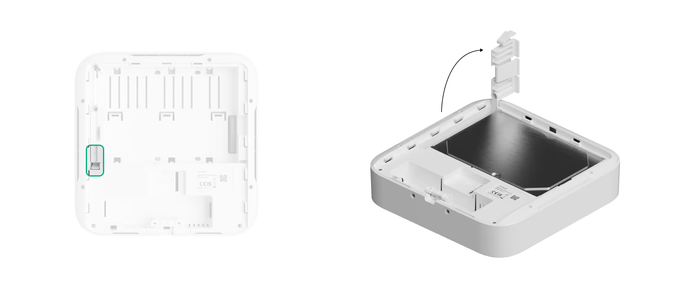 AJAX NVR - Instalace disku
 5. Spusťte západku 3,5″ disku.
6. Zajistěte úložné zařízení v krytu NVR pomocí dodaného šroubu s využitím místa pro upevnění.
 AJAX NVR - instalace zadního krytu
 7. Připojte externí zdroj napájení a ethernetové připojení.
8. Přidejte zařízení do systému.
9. Vložte videorekordér do držáku SmartBracket.
LED indikátor se rozsvítí žlutě a po připojení k internetu se rozsvítí zeleně. Pokud se připojení k serveru Ajax Cloud nezdaří, logo se rozsvítí červeně.
Postup před přidáním zařízení
- Stáhněte a nainstalujte si aplikaci Ajax.
- Přihlaste se ke svému stávajícímu účtu, nebo si vytvořte nový.
- Vyberte požadovaný Prostor (Space), případně založte nový a vytvořte v něm alespoň jednu virtuální místnost.
- Ujistěte se, že je systém v daném Prostoru odstřežen.
- Upozornění: Přidávat nová zařízení do Prostoru může pouze uživatel s oprávněním PRO nebo administrátor s právy pro konfiguraci systému.
-
Postup přidání NVR do Prostoru
- Otevřete aplikaci Ajax a zvolte Prostor, do kterého chcete rekordér zaregistrovat.
- Přejděte na záložku Zařízení a zvolte možnost Přidat zařízení.
- Naskenujte QR kód (nebo jej opište ručně). Kód se nachází na zadní straně rekordéru pod montážním panelem SmartBracket a také na krabici.
- Zařízení pojmenujte a přiřaďte mu virtuální místnost.
- Zkontrolujte, zda je videorekordér zapnutý a připojený k internetu (LED logo musí svítit zeleně).
- Potvrďte kliknutím na tlačítko Přidat.
Jakmile proces dokončíte, NVR se objeví v seznamu zařízení v aplikaci.
📌 Důležitá poznámka: NVR může být vázán vždy pouze na jeden Prostor. Pokud jej chcete spárovat s jiným Prostorem, musíte jej nejprve ručně odebrat ze starého účtu/Prostoru v aplikaci Ajax.
Postup přidání AJAX kamery:
- Otevřete aplikaci Ajax a vyberte Prostor, ve kterém máte NVR zaregistrované.
- Přejděte do sekce Zařízení.
- V seznamu najděte svůj videorekordér a klepněte na položku Kamery.
- Zvolte možnost Přidat zařízení a vyčkejte, než systém prohledá místní síť a zobrazí dostupná zařízení.
- Vyberte požadovanou kameru – na obrazovce se spustí její živý náhled.
- Ověřte, zda obraz odpovídá vybrané kameře, a potvrďte volbu klepnutím na Přidat.
Úspěšně připojené zařízení se následně zobrazí v seznamu kamer pod daným NVR. Mějte na paměti, že jednu kameru můžete v rámci jednoho Prostoru spárovat i s několika videorekordéry současně.
Ikony
Ikony zobrazují stavy některých zařízení. Můžete si je prohlédnout v aplikacích Ajax:
- Vyberte prostor v aplikaci Ajax.
- Přejděte do sekce Zařízení záložka.
- Najděte NVR (v seznamu).
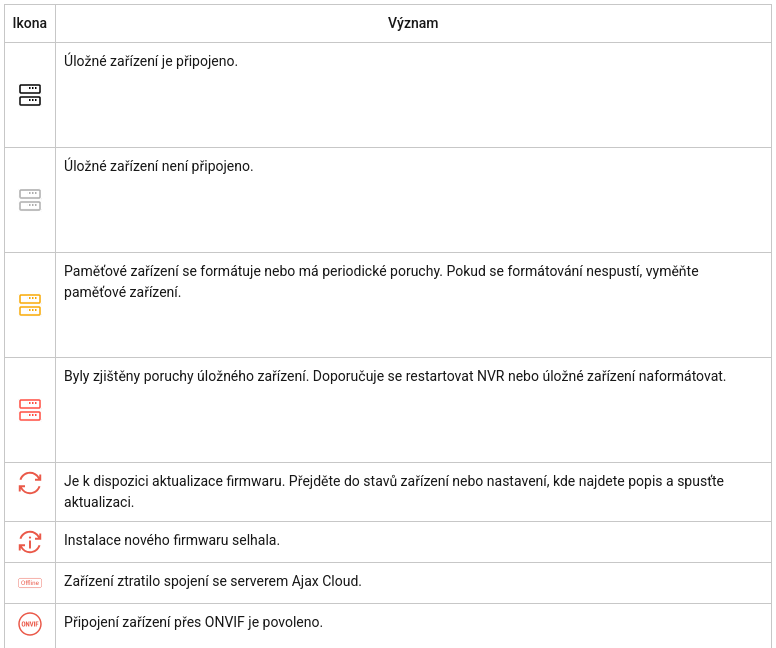 Ajax NVR - popis ikon
 Nastavení
Změna nastavení videorekordéru v aplikaci Ajax:
- Přejděte do sekce Zařízení záložka.
- Vyberte NVR . ze seznamu
- Přejděte do Nastavení klepnutím na ikonu ozubeného kola .
- Nastavte požadované parametry.
- Klepnutím na Zpět uložte nová nastavení.
Systém Ajax umožňuje poskytovatelům služeb aplikovat více předkonfigurovaných nastavení na více videozařízení současně prostřednictvím šablon nastavení.
|
Nastavení |
Význam |
|
Jméno |
Název videorekordéru. Zobrazí se v seznamu zařízení a oznámení v kanálu událostí. Chcete-li změnit název videorekordéru, klepněte na textové pole. Název může obsahovat až 12 znaků cyrilice nebo až 24 znaků latinky. |
|
Pokoj |
Výběr virtuální místnosti NVR. Název místnosti se zobrazuje v textu SMS a oznámení v kanálu událostí. |
|
Aktualizace firmwaru |
Verze firmwaru NVR. |
|
Ethernet |
Nastavení typu připojení NVR ke službě Ajax Cloud přes Ethernet. Dostupné typy připojení:
|
|
Archiv |
Výběr maximální hloubky archivu. Lze ji nastavit v rozsahu 1 až 360 dní nebo může být neomezená. Umožňuje formátovat paměťové zařízení. |
|
Servis |
Otevře nabídku s nastavením služby . |
|
Monitorování |
Nastavení je k dispozici v aplikacích Ajax PRO . Umožňuje PRO s právy konfigurovat systém pro nastavení čísla zóny pro události CMS(PCO) – jedinečný identifikátor zařízení v událostech, které hlásí do CMS (PCO). U kamer připojených k NVR Odesílat události při detekci do CMS (PCO) lze dodatečně nastavit možnost . Tato možnost definuje, zda bude kamera odesílat oznámení o detekci pohybu nebo objektu do CMS. Chcete-li to provést, otevřete nastavení připojené kamery a klikněte na nabídku Monitorování . |
|
Nahlásit problém |
Umožňuje popsat problém a odeslat zprávu. |
|
Uživatelská příručka |
Otevře uživatelskou příručku k NVR. |
|
Smazat zařízení |
Zruší párování NVR s prostorem. |
Konfigurace NVR přes Bluetooth
Pokud videorekordér ztratí spojení se serverem nebo se jej nedaří připojit kvůli chybnému síťovému nastavení, můžete parametry Ethernetu změnit bezdrátově přes Bluetooth.
Postup při ztrátě spojení s Ajax Cloudem:
- V aplikaci Ajax přejděte na záložku Zařízení.
- V seznamu vyberte své NVR.
- Klepnutím na ikonu ozubeného kola přejděte do Nastavení.
- Ujistěte se, že máte na svém chytrém telefonu zapnuté Bluetooth, a klepněte na tlačítko Další.
- Restartujte NVR (vypnutím a opětovným zapnutím napájení).
Upozornění: Bluetooth na videorekordéru se aktivuje automaticky na dobu 3 minut od zapnutí zařízení. Pokud se vám nepodaří spojení navázat, restartujte NVR a postup opakujte.
6. V aplikaci upravte potřebné síťové parametry.
7. Potvrďte změny klepnutím na Připojit.
Indikace
|
Událost |
Indikace |
Poznámka |
|
NVR se spustí po připojení k napájení. |
Svítí žlutě. |
Pokud je NVR připojeno k Ajax Cloudu, barevná indikace se změní na zelenou. |
|
NVR je napájen a připojen k internetu. |
Svítí zeleně. |
|
|
NVR není připojen k internetu nebo neprobíhá komunikace se serverem Ajax Cloud. |
Svítí červeně. |
|
|
Bliká zeleně nebo červeně každou sekundu v závislosti na stavu připojení k cloudovému serveru Ajax. |
Indikátor bliká, dokud není splněna jedna z následujících podmínek:
|
Údržba
Zařízení nevyžaduje údržbu.
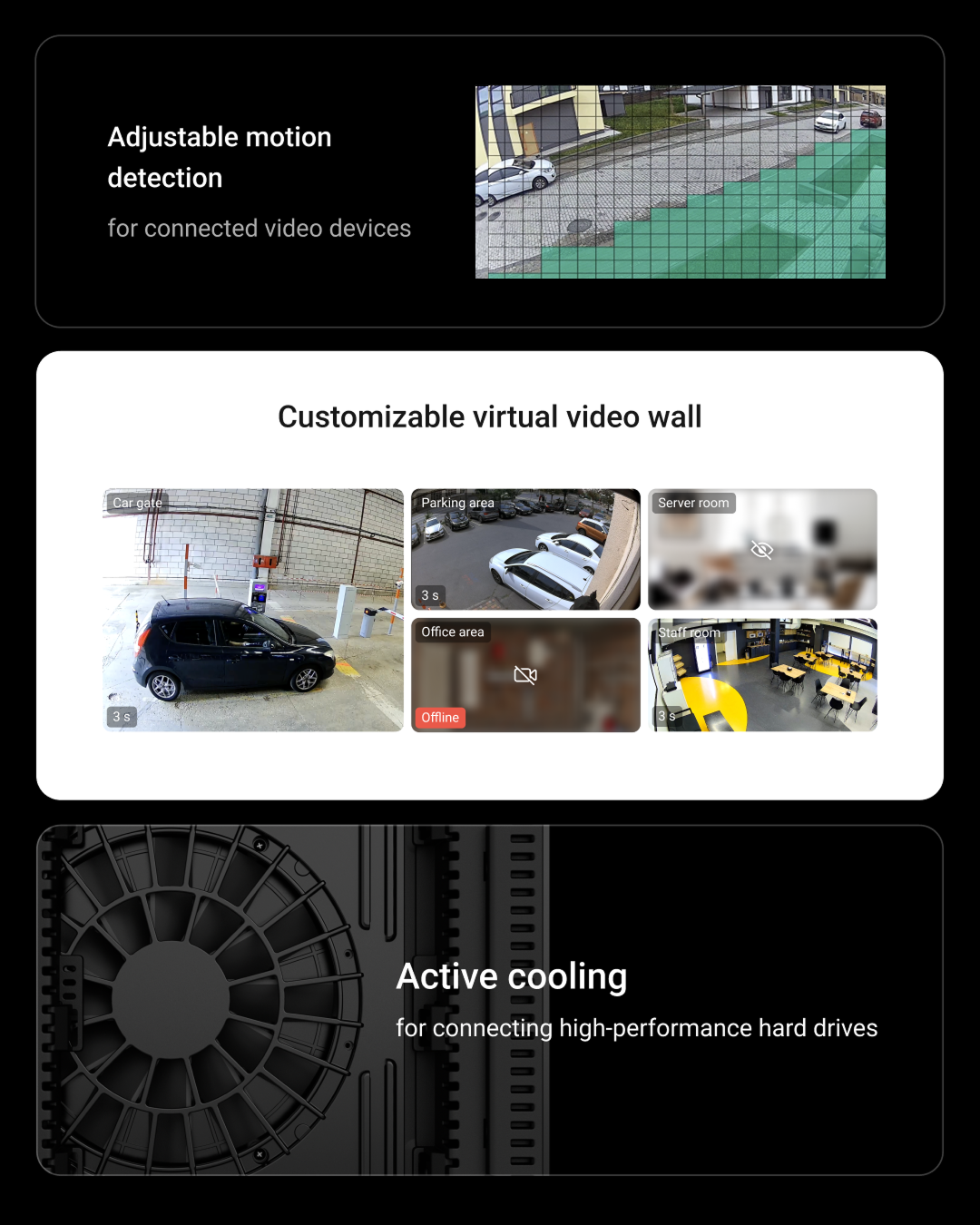 Ajax NVR - VideoWall
 Jaká je maximální velikost disku do Ajax NVR?
U Ajax NVR je maximální kapacita 16 TB.
Lze sledovat několik Ajax kamer najednou?
ANO, lze sledovat více kamer současně použitím videostěny (video wall) v aplikaci Ajax či na Ajax TV.
Jaké standardy komprese využívají Ajax kamery a NVR?
Ajax kamery a NVR využívají standardy komprese videa H264/H265.
S jakými centrální jednotkami HUB je NVR kompatibilní?
Ajax NVR: Spolehlivé řešení pro bezpečnostní systémy
Ajax NVR nabízí 8 a 16 kanálové modely, které jsou plně kompatibilní se všemi jednotkami Ajax HUB. Tato zařízení zajišťují efektivní správu a monitorování bezpečnostních systémů.
Hlavní výhodou Ajax NVR je jeho snadná integrace do stávajících systémů. Uživatelé ocení jednoduché nastavení a intuitivní ovládání, které zvyšuje celkovou efektivitu a bezpečnost.
Ajax NVR je ideální pro domácnosti i komerční prostory. Díky své spolehlivosti a výkonnosti poskytuje klid a jistotu, že váš majetek je vždy pod dohledem.