
Uživatelská příručka k Hubu 2 (2G) / (4G)
Uživatelská příručka k Ajax Hub 2 (2G) / (4G)
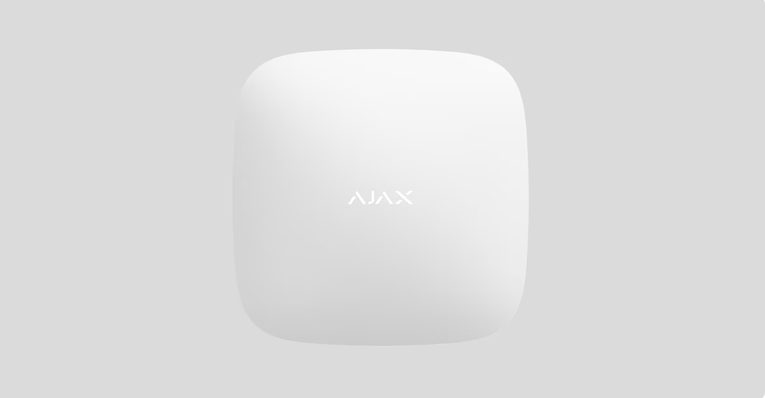 Ajax Hub 2 (2G) / (4G)
 Ajax Hub 2
Ajax Hub 2 je inteligentní ústředna, která koordinuje chod celého bezpečnostního systému a zajišťuje okamžitou komunikaci mezi vámi a bezpečnostní agenturou. Tato jednotka je navržena výhradně pro vnitřní použití. Dokáže detektovat otevření dveří, rozbití oken, riziko požáru i únik vody, a navíc vám pomocí nastavitelných scénářů automatizuje každodenní rutinu.
Jakmile dojde k narušení objektu, Ajax Hub 2 okamžitě odešle snímky z pohybových čidel Ajax MotionCam nebo Ajax MotionCam Outdoor a zalarmuje zásahovou jednotku.
Klíčové vlastnosti a konektivita:
- Nepřetržité cloudové připojení: Pro plnou funkčnost vyžaduje přístup k síti Ajax Cloud prostřednictvím tří nezávislých kanálů – Ethernetu a 2x SIM karet. Pro maximální spolehlivost doporučujeme využívat všechny dostupné kanály současně.
- Dvě technologické verze: K dispozici je model s podporou 2G sítě nebo pokročilejší varianta s 2G/3G/4G (LTE) modemem.
- Správa odkudkoliv: Celý systém máte pod kontrolou díky aplikacím pro iOS, Android, macOS a Windows. Upozornění na alarmy a události můžete dostávat formou push notifikací, SMS zpráv nebo telefonátů – přesně tak, jak vám to vyhovuje.
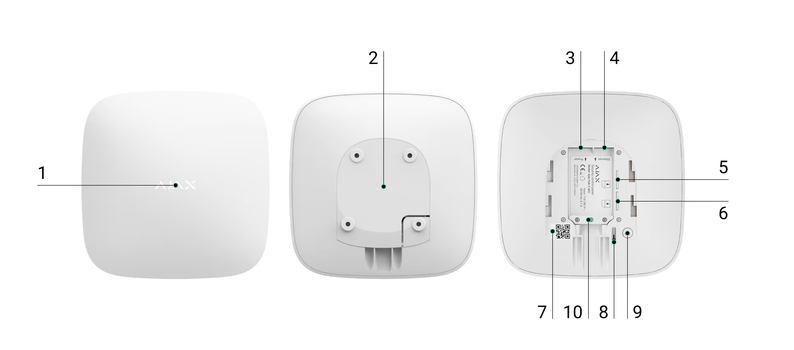 Ajax Hub 2 - funkční prvky
 Funkční prvky
- Logo Ajax s LED indikátorem.
- Montážní panel SmartBracket. Zasuňte jej silou dolů pro otevření.
Perforovaná část je nutná k aktivaci tamperu v případě jakéhokoli pokusu o demontáž náboje. Neodlamujte ji.
3. Zásuvka pro napájecí kabel.
4. Zásuvka pro ethernetový kabel.
5. Slot pro micro SIM kartu 2.
6. Slot pro micro SIM kartu 1.
7. QR kód a ID/servisní číslo hubu.
8. Neoprávněná manipulace.
10. Tlačítko napájení.
11. Svorka pro uchycení kabelu.
Princip fungování
Hub 2 koordinuje chod celého bezpečnostního systému a zvládne řídit až 100 připojených prvků Ajax. Ty zajišťují ochranu před vloupáním, požárem či vytopením a umožňují automatické ovládání spotřebičů pomocí scénářů nebo mobilní aplikace. Pro spolehlivou a zabezpečenou komunikaci se zařízeními využívá ústředna dva šifrované rádiové protokoly:
- Jeweller: Tento bezdrátový protokol zajišťuje bleskový přenos událostí a poplachů ze všech detektorů. Ve volném prostoru bez překážek (jako jsou zdi či stropy) dosahuje jeho signál až do vzdálenosti 2 000 metrů.
- Wings: Specializovaný bezdrátový protokol navržený pro rychlý přenos fotografií z čidel MotionCam a MotionCam Outdoor. Bez překážek funguje na vzdálenost až 1 700 metrů.
Okamžitá reakce na nebezpečí
Při jakémkoliv narušení nebo aktivaci senzoru systém vyhlásí poplach za méně než sekundu. Hub 2 ihned rozezní sirény, spustí nastavené automatické scénáře a současně odešle upozornění uživatelům i na pult centrální ochrany bezpečnostní agentury.
 Ajax Hub 2 - ochrana proti sabotáži
 Sabotážní odolnost a zálohování komunikace
Hub 2 disponuje vysokou mírou autonomie a ochrany proti selhání díky paralelnímu provozu tří komunikačních kanálů (Ethernet a 2× SIM karta).
- Konektivita: Podpora Ethernetu a dvou mobilních sítí (k dispozici verze s 2G nebo 2G/3G/4G LTE modemem). Redundance kanálů zajišťuje okamžité přepnutí na záložní trasu v případě výpadku primárního spojení.
- Ochrana rádiového pásma: V případě detekce interference nebo záměrného zarušení komunikačního protokolu Jeweller systém automaticky změní pracovní frekvenci a odešle hlášení o napadení uživatelům a na monitorovací stanici (PCO).
Nonstop ochrana proti neoprávněné manipulaci (Tamper)
Odpojení nebo demontáž ústředny Hub 2 bez vyvolání poplachu je nemožná, a to bez ohledu na aktuální stav střežení (zastřeženo/odstřeženo).
- Mechanická ochrana: Pokus o sejmutí či otevření zařízení okamžitě sepne tamper kontakt.
- Signalizace události: Systém bezodkladně generuje poplachovou zprávu o sabotáži, kterou odešle všem oprávněným uživatelům a na centrální monitorovací stanici (PCO).
Monitorování dostupnosti Ajax Cloud
Spojení mezi ústřednou a serverem Ajax Cloud je pravidelně testováno prostřednictvím pingů v definovaných intervalech (nastavitelných v konfiguraci hubu).
- Detekce offline stavu: Pokud dojde k přerušení spojení, cloudová platforma na to okamžitě upozorní uživatele a PCO.
- Rychlost reakce: Při minimálním nastaveném intervalu dotazování je informace o ztrátě spojení odeslána do 60 sekund.
 Ajax HUB 2 - O. S. Malevich
 Zabezpečený operační systém O. S. Malevich a automatické aktualizace
Provoz ústředny Hub 2 zajišťuje real-time operační systém OS Malevich, který garantuje maximální stabilitu a plnou imunitu vůči virům a kybernetickým hrozbám.
- Firmware: Distribuce nových verzí OS Malevich probíhá bezdrátově (FOTA) a přináší průběžné rozšiřování funkcionality systému.
- Mechanismus aktualizace: Proces je plně automatizován, trvá řádově několik minut a je inicializován pouze v momentě, kdy je systém v odstřeženém stavu.
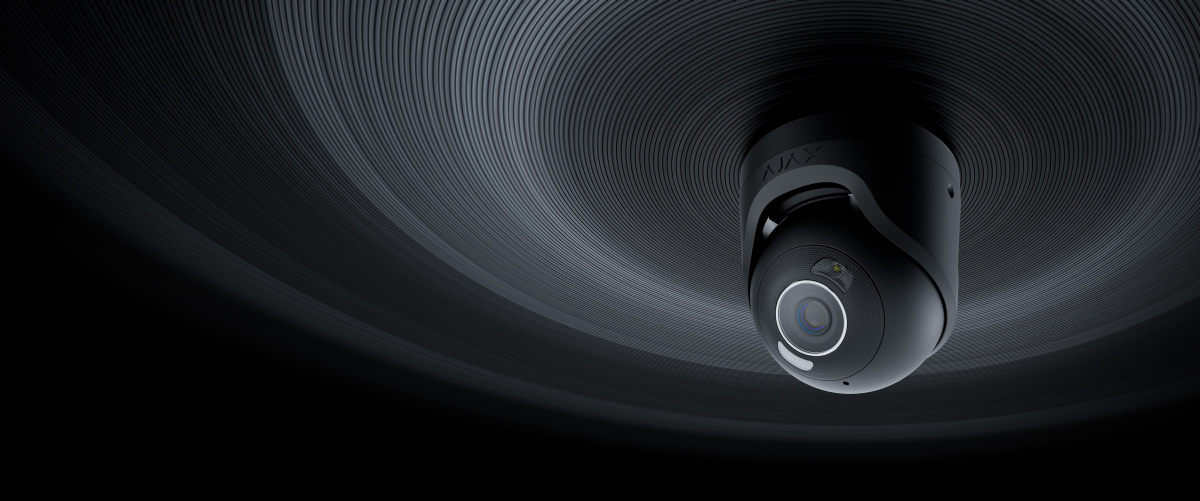 Ajax HUB 2 - Připojení k video dohledu
 Podpora video dohledu a kompatibilita
Bezpečnostní systém disponuje kapacitou pro integraci až 25 prvků video dohledu (IP kamery a DVR rekordéry).
- Nativní podpora značek:AJAX, Dahua, Hikvision, Safire, EZVIZ, Uniview.
- Integrace třetích stran: Kompatibilita s ostatními výrobci je zajištěna prostřednictvím standardizovaného streamovacího protokolu RTSP.
Konfigurace a využití automatizačních scénářů
Scénáře slouží k automatickému řízení prvků systému a eliminaci manuálních úkonů. Umožňují programovat reakce automatizačních modulů (Relay, WallSwitch, Socket) na základě definovaných událostí.
- Typy spouštěčů (triggerů): Vyhlášení poplachu, stisknutí hardwarového tlačítka nebo předem nastavený časový harmonogram.
- Správa: Tvorba, editace a vzdálená správa všech scénářů probíhá výhradně prostřednictvím uživatelské aplikace Ajax.
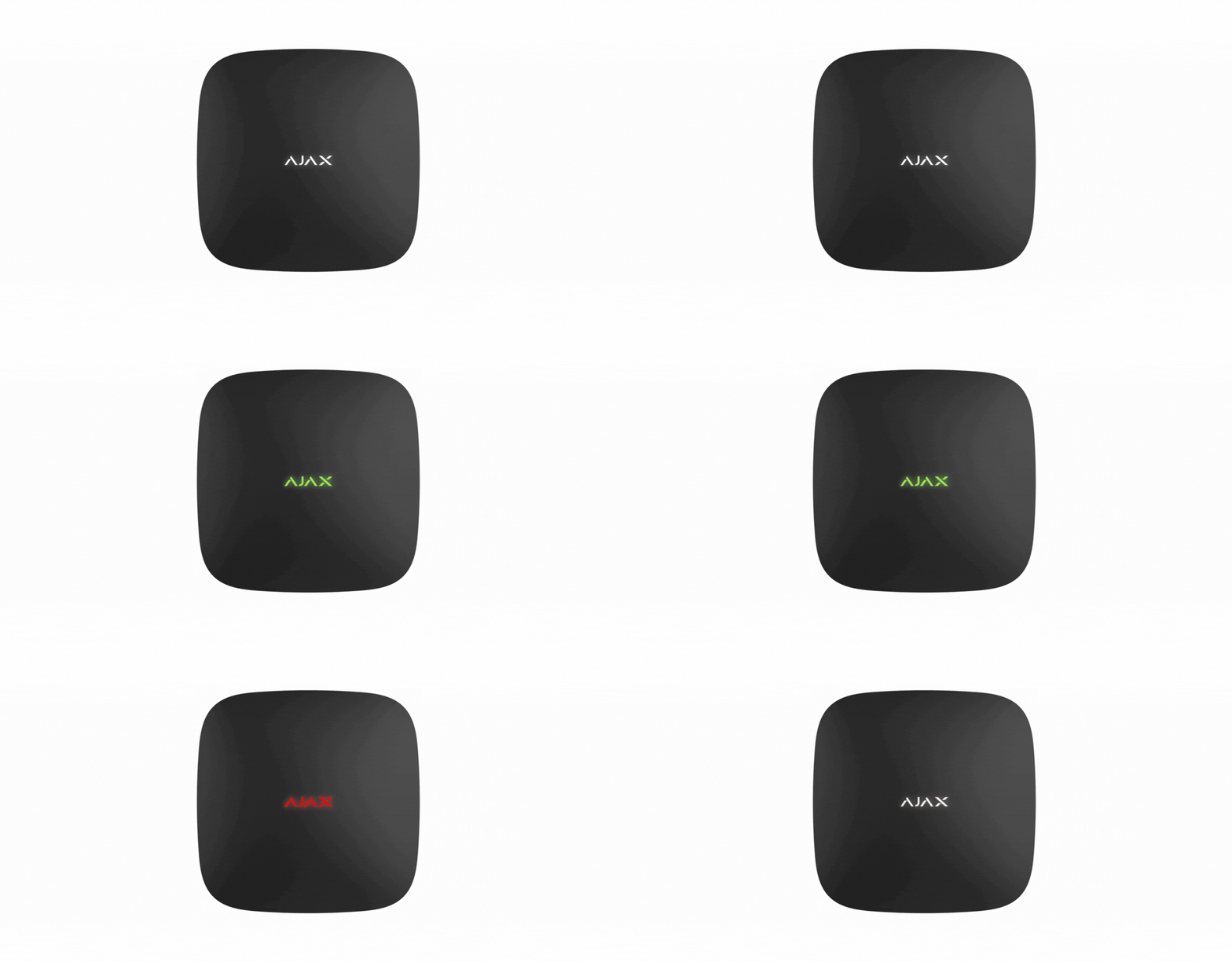 Ajax HUB 2 - LED indikace
 Konektivita k serveru a stavová LED signalizace
- Výchozí stav: Režim trvalého připojení k centrálnímu serveru Ajax Cloud je továrně aktivován
- Vizuální diagnostika: K zobrazení aktuálního stavu systému a probíhajících událostí slouží integrovaná LED dioda na předním panelu ústředny (podsvícené logo Ajax)
- Barevné stavy: V závislosti na systémovém stavu mění indikátor barvu (bílá, zelená, modrá, žlutá, fialová, červená).
|
Indikace |
Událost |
Poznámka |
|
Svítí bíle |
Jsou připojeny dva komunikační kanály: Ethernet a SIM karta. |
Pokud je externí zdroj napájení vypnutý, indikátor bliká každých 10 sekund. Po výpadku napájení se hub nerozsvítí okamžitě, ale začne blikat až po 180 sekundách. |
|
Svítí zeleně |
Je připojen jeden komunikační kanál: Ethernet nebo SIM karta. |
Pokud je externí zdroj napájení vypnutý, indikátor bliká každých 10 sekund. Po výpadku napájení se hub nerozsvítí okamžitě, ale začne blikat až po 180 sekundách. |
|
Svítí červeně |
Hub není připojen k internetu nebo není k dispozici spojení se službou Ajax Cloud.
|
Pokud je externí zdroj napájení vypnutý, indikátor bliká každých 10 sekund. Po výpadku napájení se hub nerozsvítí okamžitě, ale začne blikat až po 180 sekundách. |
|
Rozsvítí se 180 sekund po výpadku napájení a poté bliká každých 10 sekund. |
Externí zdroj napájení je odpojen. |
Barva LED indikace závisí na počtu připojených komunikačních kanálů. |
|
Bliká červeně |
Hub je resetován na tovární nastavení. |
LED indikace poruch a výstrah
- Podmínka aktivace: Systém je odstřežen a je aktivní některý z chybových stavů (viz tabulka níže)
- Projev indikace: Žlutá LED dioda bliká s frekvencí $1\text{ Hz}$ (jednou za sekundu)
- Vícečetné události: Pokud systém detekuje několik nestandardních stavů současně, jsou vizuální signály cyklicky generovány sekvenčně v pořadí odpovídajícím struktuře tabulky.
Správa a konfigurace systému přes aplikace Ajax
Nastavení a kompletní správa bezpečnostního systému probíhá prostřednictvím aplikací Ajax, které jsou dostupné pro platformy iOS, Android, macOS a Windows.
- Pro běžné uživatele: K ovládání jednoho nebo několika málo hubů je určena standardní aplikace Ajax Security System.
- Pro rozsáhlé instalace a správce (více než 10 hubů): Pokud plánujete spravovat větší množství objektů, využijte specializovaný software Ajax PRO: Tool for Engineers (pro chytré telefony s iOS a Androidem) nebo desktopovou verzi Ajax PRO Desktop (pro Windows a macOS).
První nastavení a správa uživatelských účtů
Chcete-li systém začít konfigurovat, stáhněte si aplikaci Ajax a založte si uživatelský profil. Pamatujte, že pro každou novou ústřednu (hub) nemusíte registrovat samostatný účet – pod jedním profilem můžete pohodlně spravovat libovolné množství hubů. Systém je navíc velmi flexibilní, takže u každého připojeného zařízení můžete ostatním uživatelům nastavit individuální přístupová práva přesně podle potřeby.
Upozorňujeme, že veškerá uživatelská i systémová konfigurace, včetně nastavení všech připojených prvků, je bezpečně uložena přímo v interní paměti ústředny (hubu). Pokud v systému dojde ke změně hlavního správce, toto nastavení se nevymaže ani neresetuje – všechna připojená zařízení si zachovají své původní parametry.
Konektivita a spojení s Ajax Cloud
Pro plnou funkčnost, vzdálené ovládání, konfiguraci přes aplikace a okamžité doručování push notifikací vyžaduje ústředna Ajax Hub 2 stabilní přístup k internetu (službě Ajax Cloud).
Aby bylo spojení maximálně spolehlivé, je centrála vybavena třemi nezávislými komunikačními cestami: internetovým kabelem (Ethernet) a dvěma sloty na SIM karty. Hub 2 se dodává ve verzi s 2G modemem nebo v pokročilejší variantě s podporou 2G/3G/4G (LTE) sítí. Pro zajištění stoprocentní stability a prevenci před výpadky operátorů důrazně doporučujeme zapojit a využívat všechny tyto komunikační kanály současně.
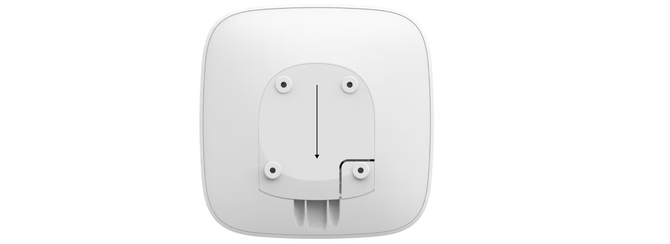 Ajax HUB 2 - připojení hubu k Ajax Cloudu
 Postup připojení ústředny k Ajax Cloudu
- Sejmutí držáku: Pevným tahem směrem dolů vysuňte montážní panel SmartBracket. Postupujte opatrně, abyste nepoškodili perforovanou část panelu – ta je klíčová pro správnou funkci tamperu, který ústřednu chrání před neoprávněnou demontáží.
- Zapojení kabelů a SIM karet: Zapojte síťový kabel (Ethernet) a napájecí kabel do příslušných konektorů a vložte SIM karty do slotů.
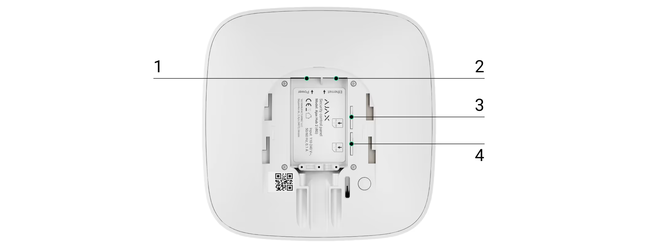 Ajax HUB 2 - popis zadní části HUBu
 1 — Zásuvka 230V
2 — Ethernetová zásuvka UTP
3, 4 — Sloty pro instalaci karet micro SIM
První spuštění, aktualizace a řešení problémů s připojením
- Spuštění a aktualizace: Pokud je internetové připojení stabilní, trvá připojení k Ajax Cloudu a automatický upgrade na nejnovější verzi OS Malevich přibližně 2 minuty. Že je vše v pořádku a Hub je online, poznáte podle zeleného nebo bílého svitu LED diody. Upozornění: Pro úspěšnou aktualizaci systému musí být Hub bezpodmínečně připojen k elektrické síti
- Problémy s Ethernetem: Pokud se nedaří navázat kabelové připojení, zkontrolujte nastavení svého routeru. Aktivujte v něm funkci DHCP a vypněte filtrování MAC adres či proxy servery. Hub si IP adresu načte automaticky. Následně mu můžete v aplikaci Ajax přidělit statickou IP adresu
- Problémy se SIM kartou: K mobilnímu připojení je zapotřebí micro SIM karta s vypnutým PIN kódem (ten zrušíte vložením karty do běžného telefonu) a aktivním datovým tarifem. Pokud se Hub k mobilní síti nepřipojí, propojte ho nejprve přes Ethernet a v aplikaci ručně nakonfigurujte parametry operátora (přístupový bod APN, roaming, případně uživatelské jméno a heslo, které vám sdělí operátor).
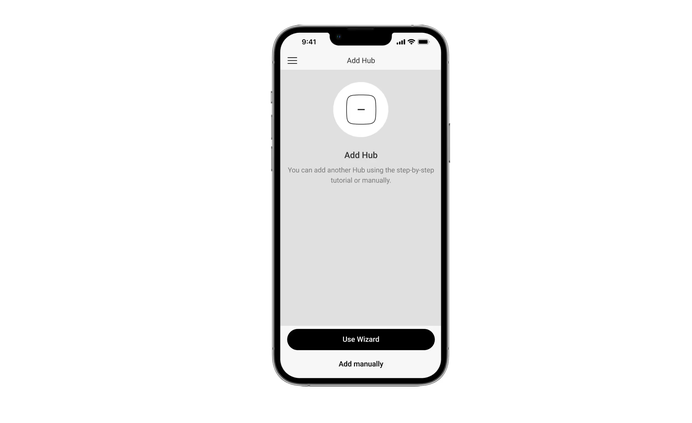 Ajax HUB 2 - Registrace ústředny v mobilní aplikaci
 Postup přidání ústředny do aplikace Ajax:
- Spuštění hardwaru: Připojte ústřednu k napájecí síti a k internetu. Zapněte ji a vyčkejte, dokud se podsvícené logo nerozsvítí bílou nebo zelenou barvou.
- Příprava aplikace: Otevřete aplikaci Ajax na svém telefonu. Během prvního spuštění odsouhlaste přístup ke všem požadovaným systémovým funkcím (např. oznámení). To je nezbytné pro správný chod aplikace a pro to, abyste spolehlivě dostávali všechna upozornění na alarmy a události.
- Vyberte prostor nebo vytvořte nový.
- Klikněte na Přidat centrum.
- Zvolte ruční konfiguraci, nebo interaktivního průvodce. Pro první nastavení systému doporučujeme využít podrobný návod.
- Zadejte název centra a naskenujte QR kód nebo zadejte ID ručně.
- Počkejte, až bude Hub přidán. Propojený Hub se zobrazí v sekci Zařízení. záložka.
Po přidání hubu k vašemu účtu se automaticky stanete správcem zařízení. Změna nebo odebrání správce neresetuje nastavení hubu ani neodstraní připojená zařízení.
Administrátoři mohou do bezpečnostního systému pozvat další uživatele a určit jejich práva. Hub 2 podporuje až 100 uživatelů.
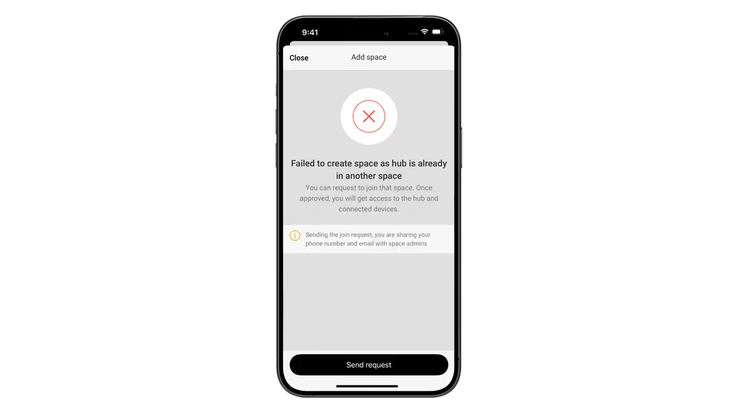 Ajax HUB 2 - Přidání ústředny, která již má aktivního správce
 Přidání ústředny, která již má aktivního správce
Pokud se pokusíte zaregistrovat Hub, který je již přiřazen k jinému prostoru a má svého administrátora (případně PRO uživatele s plnými právy nebo instalační firmu), systém vás automaticky vyzve k odeslání žádosti stávajícím správcům.
Postup:
- Postupujte podle standardních kroků 1–6 pro přidání zařízení.
- Následně zvolte možnost Odeslat požadavek.
Jakmile stávající administrátoři vaši žádost schválí, získáte přístup do daného prostoru, kde je již Hub nakonfigurován. Mějte na paměti, že v tomto případě se nevytvoří nový virtuální prostor, ale budete pouze přidáni do toho stávajícího.
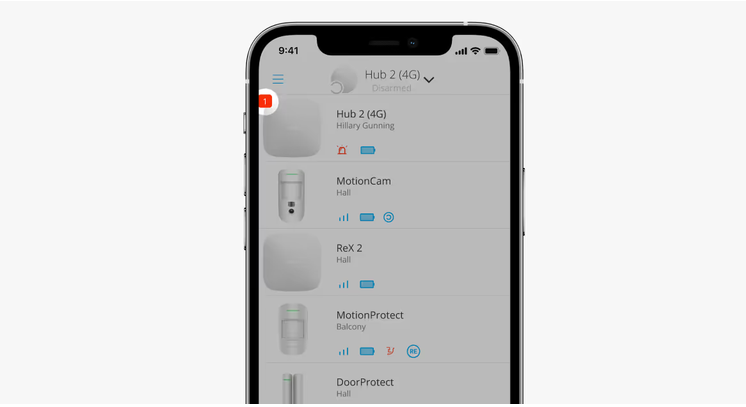 Ajax HUB 2 - ikony poruch
 Počítadlo poruch a jejich signalizace
Pokud systém detekuje na ústředně jakýkoliv problém (například výpadek hlavního napájení 230V), na ikoně zařízení v aplikaci Ajax se okamžitě zobrazí číselné počítadlo chyb. Detailní přehled všech aktuálních poruch naleznete přímo v menu stavu hubu, kde jsou konkrétní problémová pole pro rychlou orientaci zvýrazněna červenou barvou.
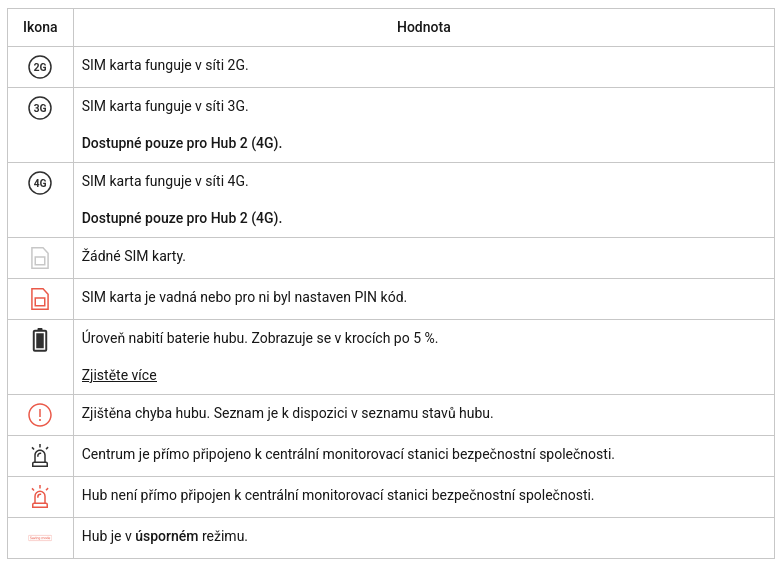 Ikony v sekci Zařízení v aplikaci Ajax slouží k rychlému zobrazení vybraných stavů ústředny Ajax Hub 2.
 Stavy zahrnují informace o zařízení a jeho provozních parametrech.
Jak zkontrolovat stav Hubu 2 v aplikaci Ajax:
- Pokud spravujete více zařízení nebo používáte verzi PRO, vyberte nejprve správný HUB 2.
- Přejděte do záložky Zařízení (ikona ) a ze seznamu zvolte Hub 2.
|
Parametr |
Hodnota |
|
Porucha |
Kliknutím na otevře seznam poruch hubu. Pole se zobrazí pouze v případě, že je zjištěna závada. |
|
Síla mobilního signálu |
Zobrazuje sílu signálu mobilní sítě pro aktivní SIM kartu. Doporučujeme instalovat Hub v místech se silou signálu 2–3 čárky. Pokud je síla signálu 0 nebo 1 čárka, Hub se nemusí připojit k síti ani odeslat SMS o události či alarmu. |
|
Nabití baterie |
Úroveň nabití baterie zařízení. Zobrazuje se v procentech.
|
|
Víčko |
Stav tamperu, který reaguje na demontáž hubu:
|
|
Externí napájení |
Stav připojení externího zdroje napájení:
|
|
Spojení |
Stav připojení mezi hubem a Ajax Cloudem:
|
|
Mobilní data |
Stav připojení hubu k mobilnímu internetu:
Pokud má Hub na účtu dostatek finančních prostředků nebo má bonusové SMS/hovory, bude moci volat a odesílat SMS zprávy, i když Nepřipojeno . se v tomto poli zobrazuje stav |
|
Aktivní SIM karta |
Zobrazuje aktivní SIM kartu:
Mezi SIM kartami nelze přepínat ručně. |
|
SIM karta 1 |
Číslo SIM karty vložené do prvního slotu. Chcete-li číslo zkopírovat, klikněte na něj. Mějte na paměti, že číslo se zobrazí, pokud bylo operátorem pevně zapojené do SIM karty. |
|
SIM karta 2 |
Číslo SIM karty vložené do druhého slotu. Chcete-li číslo zkopírovat, klikněte na něj. Mějte na paměti, že číslo se zobrazí, pokud bylo operátorem pevně zapojené do SIM karty. |
|
Ethernet |
Stav internetového připojení hubu přes Ethernet:
|
|
Průměrný šum (dBm) |
Hladina šumu v místě instalace hubu. První dvě hodnoty ukazují úroveň na frekvencích Jeweller a třetí na frekvencích Wings. Přijatelná hodnota je –80 dBm nebo nižší. Například –95 dBm je považováno za přijatelnou a –70 dBm je neplatné. Instalace hubu v místech s vyšší hladinou hluku může vést ke ztrátě signálu z připojených zařízení nebo k upozorněním na pokusy o rušení. |
|
Monitorovací stanice |
Stav přímého připojení hubu k centrální monitorovací stanici bezpečnostní společnosti:
Pokud je toto pole zobrazeno, bezpečnostní agentura používá přímé připojení k příjmu událostí a alarmů bezpečnostního systému. I když toto pole není zobrazeno, bezpečnostní agentura může stále monitorovat a přijímat oznámení o událostech prostřednictvím serveru Ajax Cloud.
|
|
Plánované probuzení |
K dispozici s OS Malevich 2.31 a novějšími verzemi. Stav funkce plánovaného probuzení. Klepněte na ikona pro konfiguraci data a času, kdy se Hub na vyžádání probudí z úsporného režimu a stane se aktivním pro konfiguraci a správu. Dostupné stavy jsou:
|
|
Model náboje |
Název modelu hubu. |
|
Verze hardwaru |
Verze hardwaru. Neaktualizováno. |
|
Firmware |
Verze firmwaru. Lze aktualizovat na dálku. |
|
Průkaz totožnosti |
Identifikátor hubu (ID nebo sériové číslo). Nachází se také na krabici zařízení, na desce plošných spojů zařízení a na QR kódu pod víkem SmartBracket. |
|
IMEI |
Unikátní 15místné sériové číslo pro identifikaci modemu hubu v síti GSM. Zobrazuje se pouze tehdy, je-li v hubu nainstalována SIM karta. |
Postup konfigurace a změny nastavení ústředny
- Výběr zařízení: Pokud v aplikaci (nebo v aplikaci PRO) spravujete více objektů, zvolte ze seznamu příslušnou ústřednu.
- Otevření karty zařízení: Přejděte do sekce Zařízení a kliknutím vyberte Hub 2.
- Vstup do konfigurace: V pravém horním rohu obrazovky klepněte na ikonu ozubeného kola, čímž otevřete samotné nastavení.
- Uložení parametrů: Upravte požadované parametry a pro uložení všech změn se jednoduše vraťte zpět kliknutím na tlačítko Zpět.
- Název systém
- Místnosti a zón
- Kabelové připojení (Ethernet)
- Mobilní připojení (SIM)
- Přístupové kódy
- Délka bezpečnostního kódu
- Schéma zabezpečení
- Zkouška dosahu čidel
- Testování systému
- Rádiový signál Jeweller
- Upozornění volání
- Servisní nastavení
- Návod k použití
- Kopírování dat do nového hubu
- Chytré scénáře a rozvrhy
- Smazat hub z účtu
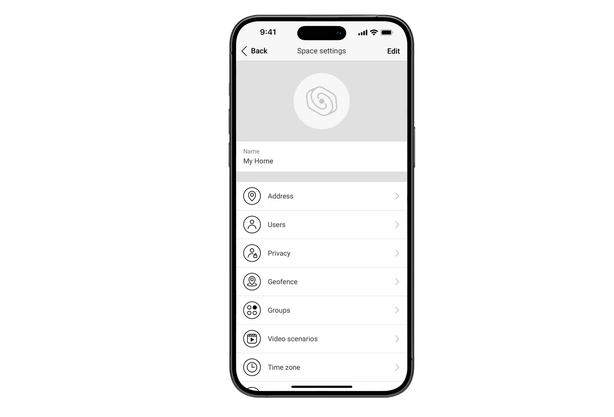 Ajax HUB 2 - Nastavení prostoru
 Možnosti konfigurace a správy prostoru
V nastavení konkrétního prostoru můžete spravovat a měnit tyto parametry:
- Obrázek a název: Úprava profilové fotografie a pojmenování objektu.
- Adresa: Lokalizační údaje zabezpečeného místa.
- Uživatelé: Správa přístupů, pozvánek a práv pro členy rodiny či kolegy.
- Soukromí: Nastavení přístupových práv ke kamerám a soukromým datům.
- Geofence: Konfigurace připomínek pro aktivaci/deaktivaci systému na základě vaší GPS polohy.
- Skupiny: Rozdělení systému do nezávislých podsystémů (sekcí).
- Video scénáře: Propojení poplachů z čidel s nahráváním bezpečnostních kamer.
- Časové pásmo: Nastavení lokálního času pro správnou synchronizaci událostí.
- Bezpečnostní společnosti: Výběr a připojení objektu na pult centrální ochrany (PCO).
- Šablony nastavení: Profily s předdefinovanou konfigurací.
- Instalalační technici/firmy: Správa přístupových práv pro montážní techniky a servisní organizace.
Postup pro změnu nastavení:
- Pokud spravujete více objektů nebo používáte aplikaci Ajax PRO, vyberte ze seznamu požadovaný prostor.
- Přejděte na záložku Ovládání.
- Klepnutím na ikonu ozubeného kola otevřete menu konfigurace.
- Upravte vybrané parametry.
- Nová nastavení uložíte jednoduše stisknutím tlačítka Zpět.
Postup při obnovení továrního nastavení ústředny (Reset)
Pro úspěšný reset hubu do továrního nastavení dodržte následující postup:
- Pokud je ústředna vypnutá, zapněte ji.
- Odstraňte z hubu všechny přiřazené uživatele a instalační techniky.
- Stiskněte a podržte hlavní vypínač (tlačítko napájení) po dobu 30 sekund — proces se spustí, jakmile logo Ajax začne blikat červeně.
- Následně odeberte hub ze svého uživatelského účtu v aplikaci.
⚠️ Důležité upozornění: Samotný hardwarový reset ústředny do továrního nastavení neodstraní dříve registrované uživatele z paměti hubu ani nevymaže historii událostí (log). Tyto kroky je nutné provést ručně v aplikaci.
Indikace poruch
Ajax Hub 2 disponuje funkcí automatické detekce poruch. Při výskytu incidentu se v menu Stavy zařízení vygeneruje položka Poruchy, která slouží jako rozcestník pro otevření detailního výpisu chyb. Absence tohoto pole v aplikaci indikuje nominální stav systému bez zjištěných závad.
Postup pro připojení detektoru nebo jiného zařízení k ústředně:
- Otevřete místnost v aplikaci: Pokud máte v aplikaci (nebo PRO verzi) více systémů, vyberte ten správný. Klikněte dole na záložku Místnosti, otevřete tu, do které chcete čidlo umístit, a zvolte Přidat zařízení.
- Naskenujte QR kód: Čidlo si libovolně pojmenujte (např. Obyvák okno), foťákem telefonu naskenujte jeho QR kód ze štítku a pokud používáte podsystémy, vyberte příslušnou skupinu.
- Propojte je: Klepněte na Přidat. Na obrazovce začne běžet odpočet času, během kterého musíte zapnout vypínač na samotném detektoru. Aplikace vás navede.
Pamatujte, že při přidávání musí být čidlo blízko Hubu, aby na sebe obě zařízení „viděla“ přes rádiový signál Jeweller. Připojené detektory pak uvidíte v hlavním seznamu zařízení, kde mezi nimi můžete i pohodlně vyhledávat podle jména, modelu nebo ID čísla. Kdyby se čidlo napoprvé nechytilo, podívejte se do jeho samostatného návodu.
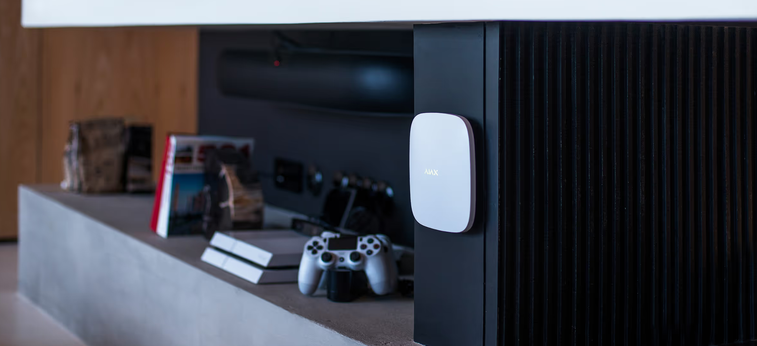 Ajax HUB 2 - výběr místa pro instalaci
 Volba místa instalace ústředny
Při výběru ideálního místa pro umístění ústředny Hub 2 je nutné zohlednit tři klíčové faktory:
- Intenzitu rádiového signálu Jeweller (pro alarmy a události).
- Intenzitu rádiového signálu Wings (pro přenos fotoverifikací).
- Sílu mobilního signálu (GSM/celulární síť).
Klíčová doporučení pro umístění:
- Rádiový signál (Jeweller a Wings): Hub 2 nainstalujte na místo, kde bude vykazovat stabilní sílu signálu 2 až 3 čárky vůči všem spárovaným detektorům. Aktuální stav signálu u jednotlivých komponentů si můžete kdykoli ověřit v aplikaci Ajax v detailech daného zařízení. Viditelnost signálu ovlivňují překážky, jako jsou zdi, stropy či masivní nábytek. Pro orientační výpočet doporučujeme využít naši online kalkulačku dosahu rádiového signálu.
- Mobilní signál: Pro spolehlivou funkčnost SIM karet je vyžadována stabilní úroveň mobilní sítě 2 až 3 čárky. Pokud signál klesne na 0 nebo 1 čárku, nelze garantovat stoprocentní doručování poplachů a událostí skrze hovory, SMS zprávy nebo mobilní data.
- Optimalizace pokrytí: Pokud je signál na některé větvi slabý (pouze 1 čárka), hrozí výpadky komunikace. V takovém případě zkuste změnit polohu hubu nebo detektoru – i posun o pouhých 20 cm dokáže příjem zásadně vylepšit. Pokud to nepomůže, je nutné do systému integrovat opakovač rádiového signálu (ReX).
- Bezpečnostní hledisko: Hub 2 by měl být umístěn diskrétně a mimo běžný dohled, aby se minimalizovalo riziko sabotáže. Zařízení je konstruováno výhradně pro vnitřní použití (interiér).
Kde Hub 2 neinstalovat:
- V exteriéru: Venkovní prostředí může způsobit selhání nebo trvalé poškození jednotky.
- V blízkosti kovů a zrcadel: Instalace do kovových rozvaděčů, skříní nebo za zrcadla stíní a výrazně tlumí rádiové vlny.
- V nevhodném prostředí: Místa, kde teplota a vlhkost překračují povolené provozní limity.
- Blízko zdrojů rušení: Ve vzdálenosti menší než 1 metr od Wi-Fi routerů a silových napájecích kabelů (riziko ztráty spojení s periferiemi).
- V místech se slabým signálem: Lokality s nestabilním rádiovým či mobilním pokrytím.
- V těsné blízkosti čidel: Méně než 1 metr od ostatních bezdrátových prvků Ajax.
 Ajax HUB 2 - Instalace
 Instalace ústředny Ajax HUB 2
Před samotnou montáží se ujistěte, že jste zvolili optimální místo, které splňuje všechny požadavky uvedené v této příručce. Při instalaci a provozu zařízení striktně dodržujte obecné zásady elektrické bezpečnosti a platné elektrotechnické předpisy.
Postup instalace:
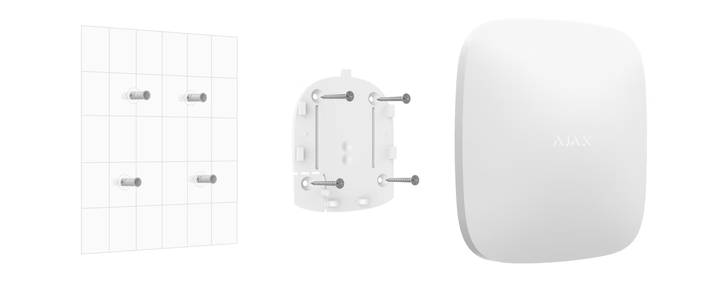
- Montáž držáku: Upevněte montážní panel SmartBracket na stěnu pomocí přiložených vrutů a hmoždinek. Použijte minimálně dva upevňovací body. Pokud zvolíte jiný spojovací materiál, ujistěte se, že panel nepoškodí ani nedeformuje. Pro správnou funkci tamperu (ochrany proti utržení ze zdi) nezapomeňte pevně přišroubovat i perforovanou část držáku.
-
Upozornění: K montáži nikdy nepoužívejte oboustrannou lepicí pásku. Hrozí riziko pádu ústředny a jejího trvalého poškození nárazem.
2. Zapojení kabelů: Připojte k hubu napájecí kabel, ethernetový kabel (LAN) a vložte SIM karty. Následně zařízení zapněte.
3. Zajištění kabeláže: Kabely zafixujte pomocí přiložené plastové svorky a šroubků. Používejte kabely s odpovídajícím průměrem. Svorka musí kabely pevně přitlačit, aby bylo možné zadní kryt hubu bez problému zavřít. Toto zajištění výrazně snižuje riziko sabotáže, protože vytržení zafixovaného kabelu vyžaduje značné úsilí.
4. Nasazení a kontrola: Nasuňte Hub 2 na montážní panel SmartBracket. Po nasazení zkontrolujte v aplikaci Ajax stav tamperu a ověřte pevnost uchycení. Jakmile se někdo pokusí Hub sundat z držáku nebo jej utrhnout ze zdi, systém okamžitě odešle upozornění na poplach.
5. Zajištění šrouby: Zajistěte usazený hub k panelu SmartBracket ze spodní strany pomocí přiložených pojistných šroubků.
6. Správná orientace: Při svislé montáži na zeď neotáčejte Hub vzhůru nohama ani na bok. Při správné instalaci musí být logo Ajax čitelné ve vodorovné poloze.
Údržba systému
Pravidelně kontrolujte funkčnost celého zabezpečovacího systému Ajax – optimální interval testování je jednou za tři měsíce. Kryt ústředny čistěte od prachu, pavučin a jiných nečistot suchým a měkkým hadříkem. K čištění nikdy nepoužívejte látky obsahující alkohol, aceton, benzín nebo jiná agresivní rozpouštědla.
Obsah balení
- Centrální jednotka Hub 2 (2G) nebo Hub 2 (4G)(dle zvolené verze
- Napájecí kabel 230
- Síťový kabel (Ethernet/LAN)
- Drobný montážní a instalační materiál
- SIM karta (dostupnost závisí na regionu prodeje!!!)
- Stručná uživatelská příručka
 Ajax HUB 2
 Jak vám Ajax Hub 2 (2G/4G) pomůže zabezpečit majetek?
Jako mozek celého ekosystému Ajax funguje Ajax Hub 2 (2G/4G) jako hlavní spojovací článek pro všechny detektory. Nepřetržitě analyzuje data z připojených prvků a při jakémkoli incidentu bleskově odesílá poplachové zprávy uživatelům i na pult centrální ochrany.
Kolik produktů Ajax můžu k této centrále připojit?
Centrála umožňuje bezdrátově propojit až 100 komponentů z ekosystému Ajax – od klasických bezpečnostních detektorů a sirén přes klávesnice a magnety až po IP kamery.
Kolik uživatelů systém podporuje?
Systém podporuje až 50 uživatelských účtů s možností individuálního nastavení přístupů a přístupových práv.
Lze k Hubu 2 připojit bezpečnostní kamery?
ANO, Systém plně podporuje video verifikaci – připojit k němu můžete až 25 IP kamer či rekordérů typu NVR/DVR. Živé streamy ze všech těchto zařízení pak lze sledovat v reálném čase přímo v nativní aplikaci Ajax.
Podporuje Ajax Hub 2 odesílání snímků při detekci pohybu (fotoverifikaci)?
Ajax HUB 2 plně spolupracuje s vnitřními i venkovními detektory řady MotionCam a MotionCam Outdoor. V případě poplachu vám tak systém ihned doručí sérii snímků přímo do aplikace.
Kolik zesilovačů ReX2 lze připojit k HUB 2?
K centrální jednotce Ajax HUB 2 lze připojit až 5 zesilovačů Ajax ReX či Ajax ReX 2.