
Uživatelská příručka k TurretCam HLVF
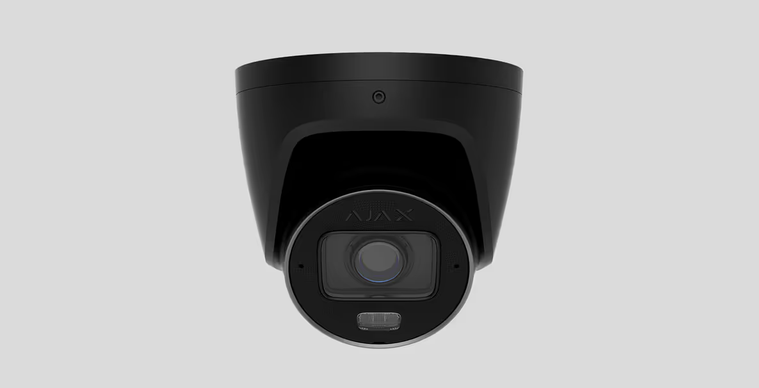 Ajax TurretCam HLVF
 Ajax TurretCam HLVF
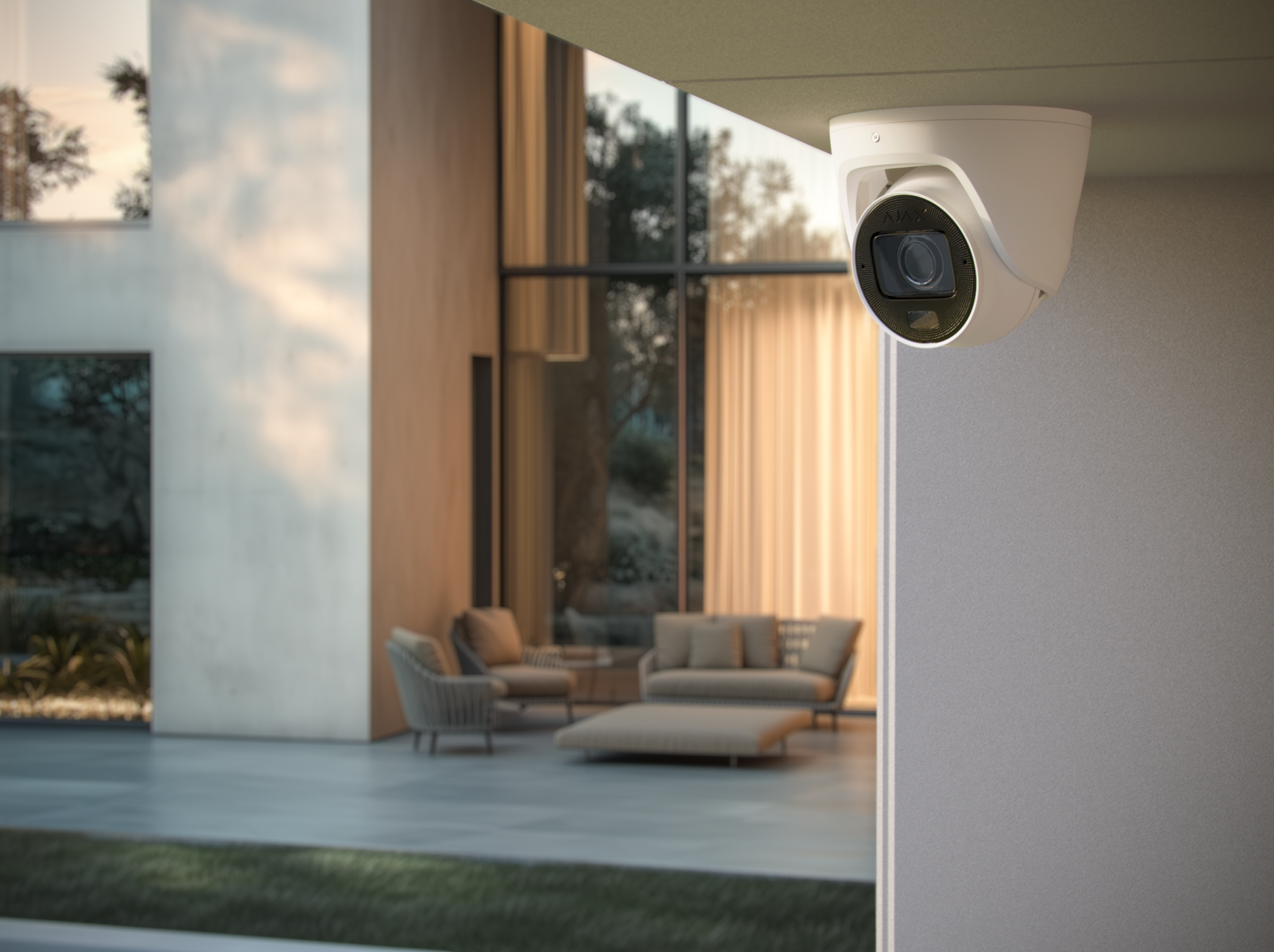
TurretCam HLVF je pokročilá drátová IP kamera s AI analytikou a motorizovaným varifokálním objektivem (2,8–12 mm), který zajišťuje ostrý a detailní obraz v celém rozsahu přiblížení.
Klíčové vlastnosti:
- Špičkový obraz: Technologie True WDR si poradí s náročnými světelnými podmínkami a silným protisvětlem.
- Chytré noční vidění: Hybridní přísvit kombinuje IR LED a bílé světlo pro perfektní viditelnost ve tmě.
- Zvuk a alarmy: Integrovaný mikrofon doplňují audio a alarmové vstupy/výstupy pro snadné napojení na další bezpečnostní prvky.
- Flexibilní napájení i ukládání: Podporuje PoE i 12V DC napájení a k síti se připojuje přes Ethernet. Záznam lze ukládat na síťový rekordér (Ajax NVR) nebo lokální microSD kartu.
K dispozici je ve verzích s rozlišením5 MP a 8 MP.
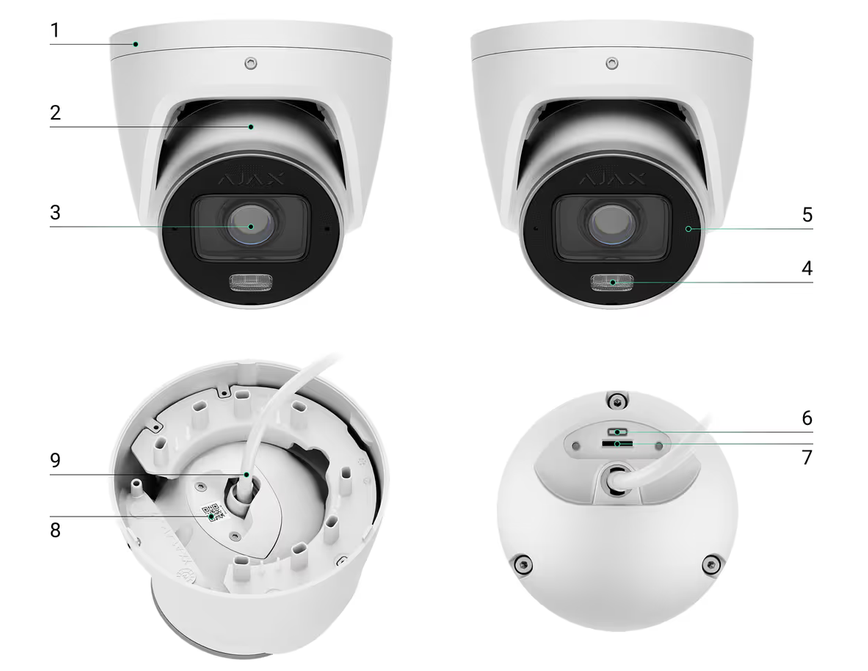 Ajax TurretCam HLVF - popis
 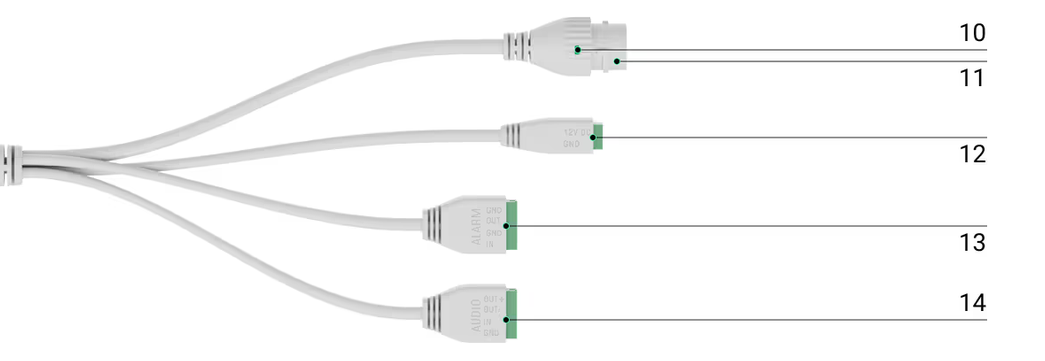 Ajax TurretCam HLVF - popis
 Funkční prvky
- Držák.
- Příloha.
- Čočka.
- Bílá LED. Když je detekován pohyb, kamera okamžitě rozsvítí bílé světlo, aby zvýraznila barvy objektu.
- Mikrofon.
- Tlačítko resetování.
- Slot pro microSD kartu.
- QR kód s ID zařízení. Používá se k přidání kamery do prostoru.
- Kabel s konektory.
- LED indikátor.
- Ethernetový konektor.
- Konektor napájení.
- Vstupní/výstupní konektor alarmu.
- Konektor pro vstup/výstup zvuku.
Jak TurretCam HLVF funguje
TurretCam HLVF je IP kamera s integrovanou AI analytikou, která spolehlivě rozpozná a odliší pohyb osob, vozidel a zvířat.
Optika a obrazové funkce:
- Motorizovaný zoom i zaostření (2,8–12 mm): Úhel záběru a detail scény nastavíte pohodlně na dálku bez nutnosti kameru fyzicky nastavovat.
- Chytrý hybridní přísvit: Kombinuje IR a bílé LED světlo. V noci běžně běží v úsporném IR režimu (černobílý obraz). Při detekci pohybu automaticky sepne bílé světlo pro barevný detail. Výkon přísvitu se adaptivně mění v reálném čase, aby nedocházelo k oslnění či přeexponování blízkých objektů.
Možnosti ukládání záznamu:
- Karta microSD: Podporuje karty V30 a rychlejší s kapacitou 32 až 256 GB (prodává se samostatně).
- Bez karty / NVR: Záznam lze ukládat do síťového rekordéru (NVR) nebo kameru provozovat zcela bez lokálního úložiště.
- Výpočet kapacity a délky nahrávání usnadní dedikovaná kalkulačka videoúložiště podle nastaveného streamu.
Co klientská aplikace s kamerou umožňuje:
- Sledování živého přenosu s možností přiblížení detailu.
- Dálkové ovládání motorizovaného objektivu (zoom a ostření).
- Prohlížení a vyhledávání v archivu podle kalendáře a časové osy (při použití karty microSD nebo NVR).
- Nastavení zón detekce pohybu a jejich citlivosti.
- Sledování složené Videostěny ze všech připojených kamer.
- Rychlé spouštění automatizačních scénářů přímo z přehrávače.
- Tvorbu video scénářů: Při poplachu z bezpečnostního detektoru kamera odešle krátký videozáznam do aplikace Ajax.
- Export a stažení vybraných úseků z archivu do telefonu či PC (při použití karty microSD nebo NVR).
- Podporu ONVIF protokolu pro snadnou integraci do systémů VMS (Milestone, Genetec, Axxon, Digifort a další).
- Vstupy/výstupy pro audio a alarmy pro napojení externích zařízení.
Video scénáře v systému Ajax
Video scénáře slouží k okamžité vizuální verifikaci poplachů v objektu pomocí IP kamer.
Hlavní možnosti nastavení:
- Flexibilní vazba na alarmy: Kameru můžete propojit s jedním, vybranými, nebo všemi bezpečnostními prvky v systému. U kombinovaných detektorů lze navíc reagovat na konkrétní typ události.
- Automatické reakce: Příslušná kamera po vyvolání poplachu automaticky odesílá krátký videozáznam do aplikace Ajax.
- Propojení se sirénami: Sirény v systému lze nakonfigurovat tak, aby se hlasitě spustily ve chvíli, kdy AI v kameře rozpozná pohyb nebo konkrétní objekt (osobu, vozidlo, zvíře).
Videostěna v aplikacích Ajax
Po přidání první kamery se v aplikaci správy videa automaticky zpřístupní záložka Videostěna. Ta přehledně sdružuje živé náhledy ze všech připojených kamer v souladu s nastaveným oprávněním a soukromím.
Funkce v mobilní aplikaci:
- Dálkové ovládání zoomu a ostření motorizovaných kamer
- Rychlé přepínání mezi jednotlivými kanály
- Sledování nahraných záznamů a archivů
- Vyhledávání kamer podle názvu
- Ovládání otočných kamer (PTZ)
Rozšířené funkce v desktopové aplikaci:
- Všechny možnosti mobilní verze (zoom, ostření, PTZ, vyhledávání, náhledy)
- Organizace kamer podle místností, síťových rekordérů (NVR) nebo skupin
- Tvorba a ukládání vlastních rozvržení obrazovek (layoutů)
- Uživatelské přizpůsobení pořadí kamer na obrazovce
- Vytváření prezentací pro automatické cyklické přepínání kamerových záběrů
Aplikace Ajax TV
Aplikace Ajax TV umožňuje přímé streamování živého videa z kamer na velkou obrazovku chytré televize nebo TV propojené se Smart TV set-top boxem.
Klíčové funkce:
- Sledování více kamer: Současný náhled z několika kamer na jedné obrazovce.
- Jednoduchá navigace: Rychlé přepínání mezi všemi připojenými zařízeními.
- Detailní pohled: Možnost rozbalit libovolný kamerový kanál do režimu celé obrazovky (Full Screen).
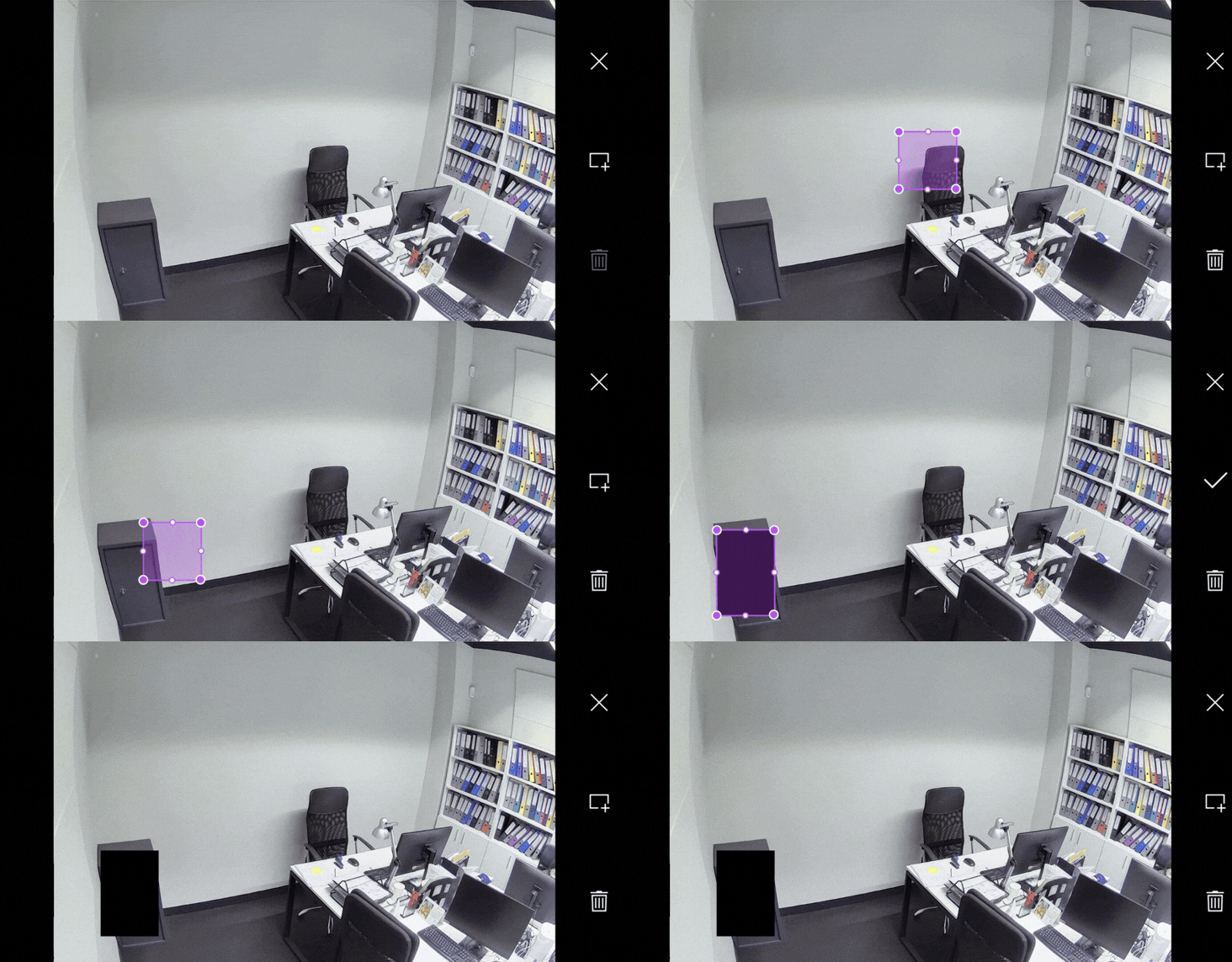 Ajax TurretCam HLVF - Zóny soukromí
 Zóny soukromí
Funkce Zóny soukromí umožňuje vykrýt citlivá místa v záběru kamery. V těchto vybraných oblastech kamera nesnímá, nenahrává obraz a nedetekuje žádný pohyb ani objekty – monitorováno zůstává pouze jejich okolí.
Postup nastavení v aplikaci Ajax:
- Otevřete záložku Zařízení.
- Vyberte požadovanou kameru (u kamer připojených přes NVR zvolte NVR -> Kamery -> konkrétní kamera).
- Klepnutím na ikonu ozubeného kola otevřete Nastavení.
- Vyberte nabídku Zóny soukromí.
- Klepněte na Konfigurovat zóny soukromí a vyznačte nechtěnou oblast.
- Uložte nastavení návratem zpět.
Každá kamera podporuje vytvoření až 4 samostatných zón soukromí.
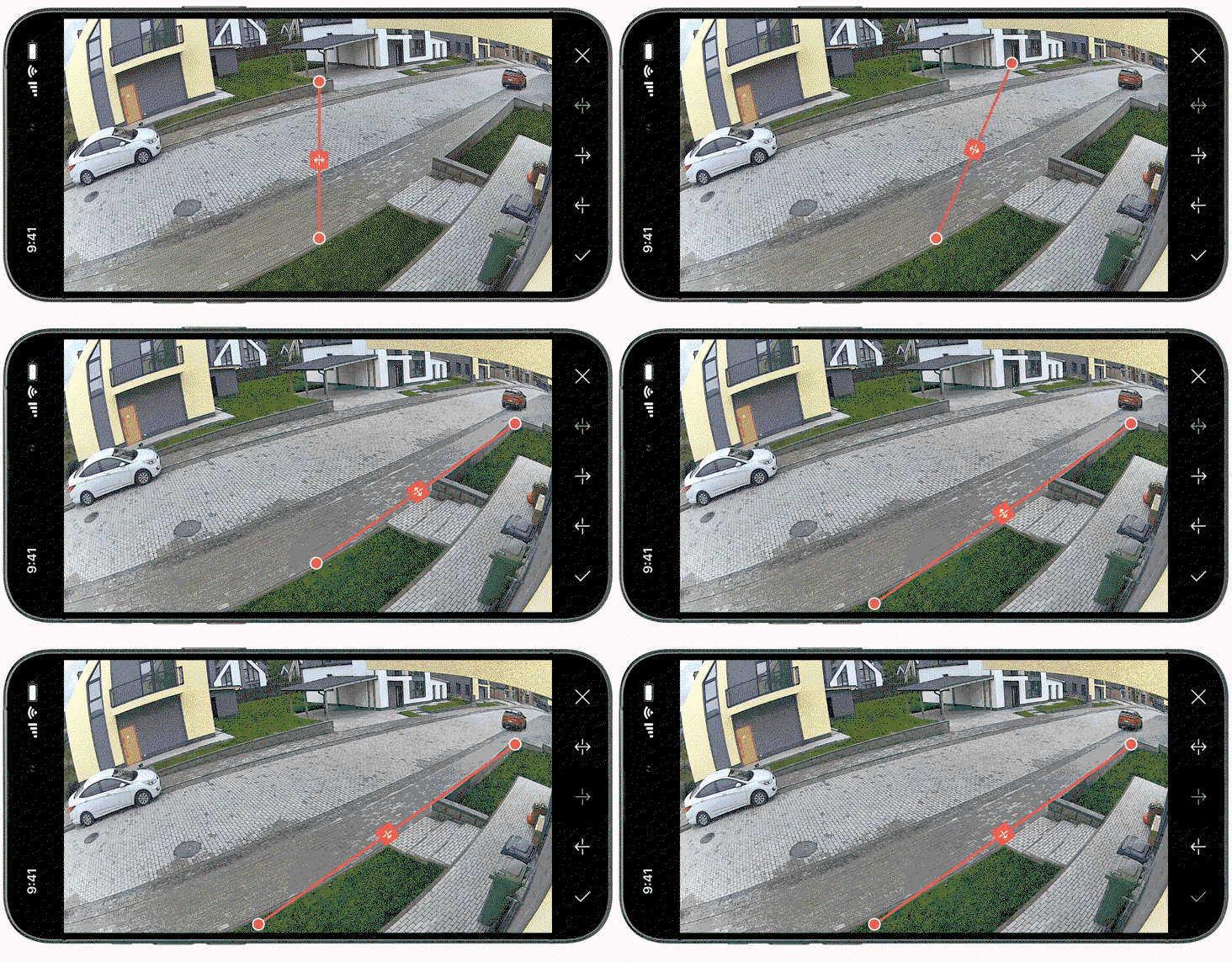 Ajax TurretCam HLVF - Detekce překročení linie
 Detekce překročení linie
Funkce Detekce překročení linie (Line Crossing Detection) umožňuje kameře reagovat ve chvíli, kdy vybraný objekt (člověk, auto nebo zvíře) protne virtuální čáru vyznačenou v záběru. Systém okamžitě odešle upozornění, spustí poplach a uloží záznam události do archivu.
Postup nastavení v aplikaci Ajax:
- Zvolte požadovaný prostor a přejděte na záložku Zařízení.
- Vyberte kameru (u kamer zapojených přes NVR klepněte na NVR -> Kamery -> konkrétní kamera).
- Dvakrát klepněte na ikonu ozubeného kola pro vstup do Nastavení.
- Přejděte do nabídky Detekce a otevřete Detekce překročení čáry.
- Klepněte na tlačítko Přidat (ikona
+) a nakonfigurujte pravidlo:
- Nakreslete čáru a určete směr překročení (zleva, zprava nebo oboustranně).
- Do pole Název zadejte pojmenování linie.
- Vyberte požadované spouštěče (osoba, vozidlo, zvíře).
6. Uložte nastavení tlačítkem Uložit.
Po uložení doporučujeme funkci otestovat v reálném provozu a případně doladit podle nápovědy v aplikaci. K jedné kameře lze přidat až 4 nezávislé linie.
Aktualizace firmwaru
Při vydání nové verze firmwaru pro kameru TurretCam HLVF vás aplikace Ajax automaticky upozorní zobrazením ikony na záložce Zařízení.
Jak aktualizaci spustit:
- Spuštění může provést správce systému nebo instalační technik (uživatel s příslušnými právy).
- Otevřete záložku Zařízení a přejděte do Stavů nebo Nastavení dané kamery.
- Poklepáním na výzvu spusťte aktualizaci a postupujte podle pokynů na obrazovce.
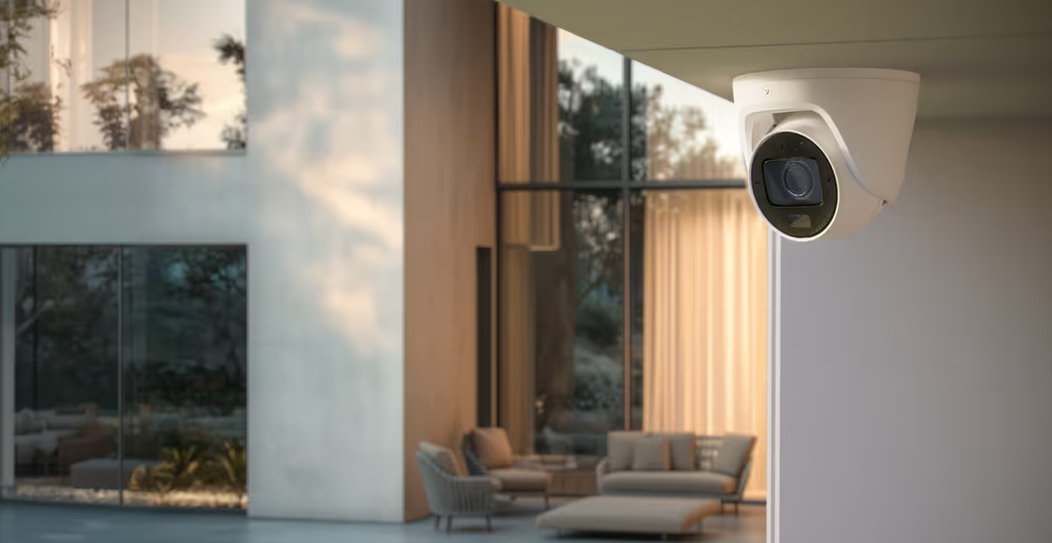 Ajax TurretCam HLVF - výběr místa instalace
 Výběr místa instalace
Při plánování montáže kamery TurretCam HLVF zohledněte její zorné pole a vyhněte se všem překážkám, které by mohly stínit v výhledu. Pro správné fungování AI rozpoznávání doporučujeme dodržet oficiální pokyny výrobce.
Design i samotnou montáž bezpečnostního systému doporučujeme svěřit certifikovaným odborníkům (seznam licencovaných partnerů naleznete na webu Ajax).
Kam kameru NEINSTALOVAT:
- Mimo provozní limity: V místech, kde teplota a vlhkost překračují stanovené technické parametry kamery.
- S překážkami ve výhledu: Kde by výhled zakrývaly jakékoli objekty, stromy, konstrukce nebo převisy.
- Na nestabilní podklad: V místech vystavených neustálým vibracím nebo na chvějících se površích, což by negativně ovlivňovalo ostření a motorizovaný zoom.
- V blízkosti odrazivých ploch: Příliš blízko stěn, skel či jiných lesklých povrchů. Odraz IR nebo bílého přísvitu zpět do objektivu by způsobil oslnění a zhoršil kvalitu obrazu.
 Ajax TurretCam HLVF - SD karta
 Instalace kamery TurretCam HLVF
Bezpečnostní upozornění: Pokud je kamera v provozu, nedívejte se přímo do aktivního LED přísvitu – hrozí dočasné oslnění nebo poškození zraku. Při zapojování 12V napájení dodržujte platné normy pro elektrickou bezpečnost.
ostup montáže krok za krokem:
- Příprava kamery: Přiloženým imbusovým klíčem (Ø 2,5 mm) povolte dva šrouby a sejměte tělo kamery z držáku (při povolování ji přidržujte, aby nespadla).
- Vložení karty microSD: Odšroubujte krytku slotu, vložte paměťovou kartu (není součástí balení) a krytku našroubujte zpět. Formátování karty se provádí později v aplikaci po přidání kamery.
- Příprava podkladu: Pomocí přiložené šablony vyznačte a vyvrtejte 3 montážní otvory. Při výběru pozice zohledněte natočení objektívu, umístění mikrofonu a okolní překážky.
- Zapojení kabeláže:
- Připojte síťový Ethernet kabel. Při použití PoE není nutné připojovat externí napájení.
- Pokud nepoužíváte PoE, zapojte 12V napájecí kabel do přiložené svorkovnice (doporučené parametry zdroje: 12 V DC, 1 A).
- V případě potřeby zapojte audio a poplachové vodiče do příslušných svorkovnic a zasuňte je do konektorů.
5. Upevnění držáku: Protáhněte kabely tělem držáku a přišroubujte jej k povrchu dodanými vruty.
6. Upevnění kamery: Nasadte tělo kamery do držáku, nasměrujte jej do střeženého prostoru a dotažením šroubů imbusovým klíčem kameru pevně zajistěte.
7. Zapnutí a spárování: Zapněte napájení. Při úspěšném připojení k síti se LED indikátor na Ethernet konektoru rozsvítí zeleně. Přidejte kameru do aplikace Ajax.
8. Finální nastavení: Fyzicky dolaďte směr zabírání povolovacím šroubem na držáku. Úhel záběru (zoom) a zaostření pohodlně nastavíte na dálku přímo v aplikaci Ajax.
Přidání kamery do aplikace Ajax
Upozornění: Kamera TurretCam HLVF může být přiřazena vždy pouze k jedné instalaci (prostoru). Pro převedení do nového prostoru je nutné ji ze starého nejprve ručně odebrat v aplikaci.
Postup párování:
- Otevřete aplikaci Ajax a vyberte požadovaný Prostor.
- Na záložce Zařízení klepněte na Přidat zařízení.
- Načtěte ID: Naskenujte QR kód (najdete ho na těle kamery i na krabici) nebo zadejte kód ručně.
- Kameru pojmenujte.
- Přiřaďte jí virtuální místnost a případně bezpečnostní skupinu (je-li skupinový režim aktivní).
- Potvrďte stisknutím Přidat zařízení.
- Počkejte na navázání spojení – úspěšné připojení poznáte podle načtení živého náhledu.
- Pro spárování klepněte na Dokončit.
Nově přidaná kamera se okamžitě objeví v přehledu vašich zařízení.
Přidání kamery k NVR v aplikaci Ajax
Postup párování přes NVR:
- Otevřete aplikaci Ajax a zvolte požadovaný Prostor.
- Na záložce Zařízení klepněte na Přidat zařízení.
- Načtěte ID: Naskenujte QR kód (z těla kamery nebo balení) nebo zadejte kód ručně.
- Zadejte název kamery.
- Vyberte virtuální místnost a případně bezpečnostní skupinu (pokud využíváte skupinový režim).
- Pokračujte stisknutím Přidat zařízení.
- Počkejte na navázání spojení a zobrazí se živý náhled.
- Pokračujte klepnutím na Potvrdit.
- Vyberte NVR rekordér, ke kterému má být kamera připojena.
Přidání kamery k NVR ze síťovým skenem
Důležité: Kamera TurretCam HLVF i síťový rekordér (NVR) musejí být připojené ve stejné lokální síti (LAN/Wi-Fi).
Postup spárování:
- V aplikaci Ajax přejděte na záložku Zařízení.
- Zvolte ze seznamu váš NVR rekordér a klepněte na Kamery.
- Stiskněte Přidat kameru a počkejte, než aplikace prohledá místní síť a zobrazí dostupná zařízení.
- Vyberte požadovanou kameru ze seznamu vyhledaných zařízení.
- Zadejte název kamery, přiřaďte jí virtuální místnost i bezpečnostní skupinu a potvrďte tlačítkem Dokončit.
- Počkejte na dokončení registrace v systému a klepněte na Zavřít.
Kamera se objeví v přehledu kamer připojených k NVR.
Konfigurace alarmových vstupů a výstupů (Alarm IN/OUT)
Kamera umožňuje propojovat drátové periferie a ovládat externí technologii na základě událostí.
- Poplachový vstup (Alarm IN): Přijímá signály z externích drátových snímačů nebo tlačítek. Při změně stavu může kamera spustit nahrávání nebo aktivovat akční člen na výstupu.
- Poplachový výstup (Alarm OUT): Slouží k ovládání záťaže (např. spuštění sirény, světel, zámků či relé).
Provozní parametry výstupu: 24 V DC, 300 mA.
Upozornění k testování: Výstup z principu neukazuje při proměření multimetrem klasický zkrat (spojitost). K ověření funkčnosti využijte tlačítko Odeslat testovací impuls v nastavení aplikace Ajax (Nastavení kontaktů VSTUP/VÝSTUP ALARMU).
Zapojení:
- Připojte vodiče do přiložených svorkovnic podle pokynů k instalaci.
- V aplikaci Ajax otevřete Nastavení kontaktů Alarm IN/OUT a nakonfigurujte požadované reakce.
Konfigurace audio vstupů a výstupů (Audio IN/OUT)
Porty slouží k zapojení výkonnější audiottechniky a obousměrné hlasové komunikaci.
- Audio vstup (Audio IN): Určen pro externí aktivní mikrofon s vestavěným předzesilovačem.
- Audio výstup (Audio OUT): Slouží k připojení zesilovače a reproduktoru. V aplikaci lze zvolit režim aktivního nebo pasivního reproduktoru (výchozí).
Parametry pro aktivní reproduktor: Minimální výkon 3 W, impedance ≥ 4 Ω.
Zapojení:
- Připojte audio vodiče k dodaným svorkovnicím podle návodu.
- V aplikaci Ajax v Nastavení zvuku povolením položky Připojený externí mikrofon přizpůsobte parametrizaci zvuku.
Obnovení do továrního nastavení (Reset)
- Odpojte kameru od napájení (vyjměte 12V konektor nebo Ethernet kabel při PoE).
- Stiskněte a držte tlačítko Reset.
- Obnovte napájení se stále stisknutým tlačítkem a vyčkejte cca 50 sekund, než se indikátor rozsvítí fialově.
(Průběh LED indikace: po zapnutí svítí modře ~20 s, poté na ~30 s zhasne a nakonec se rozsvítí fialově = tovární reset dokončen).
4. Uvolněte tlačítko Reset.
Stavy zařízení
Sekce Stavy obsahuje kompletní informace o kamerovém modulu a jeho aktuálních provozních parametrech.
Zobrazení stavů v aplikaci Ajax:
- Přejděte na záložku Zařízení.
- Ze seznamu vyberte kameru TurretCam HLVF(u kamer zapojených přes rekordér zvolte NVR -> Kamery -> TurretCam HLVF).
- Klepnutím na ikonu ozubeného kola přejdete do stavů zařízení.
| Parametr | Význam a stav |
| Porucha | Otevře seznam zjištěných závad. Zobrazuje se pouze v případě, že je zjištěna porucha. |
| Aktualizace firmwaru | Zobrazí stav aktualizace: K dispozici nová verze, Stahování… (%), Instalace… nebo Aktualizace se nezdařila. Klepnutím zobrazíte podrobnosti. |
| Spojení | Stav internetového připojení přes Ethernet (Online / Offline). Klepnutím zobrazíte síťové parametry. |
| Připojení k NVR | Zobrazí se při připojení k NVR. Indikuje stav sítě přes rekordér (Online / Offline). |
| Místo úložiště | Zobrazí aktivní úložiště (Paměťová karta / Pevný disk NVR). Klepnutím otevřete nastavení nahrávání. |
| Paměťová karta | Stav vložené microSD karty: OK, Chyba, Není nainstalována, Vyžaduje formátování, Funguje s chybami nebo Formátování… |
| Rozlišení | Aktuálně nastavené rozlišení obrazu kamery. |
| Snímková frekvence | Aktuální počet snímků za sekundu (FPS). |
| Bitová rychlost | Aktuální přenosová rychlost (datový tok). |
| Video kodek | Použitý kompresní standard (H.265 nebo H.264). |
| Detekce pohybu | Stav funkce rozpoznání pohybu (Zapnuto / Vypnuto). |
| Detekce objektů | Nastavení AI klasifikace objektů (Člověk, Domácí mazlíček, Vozidlo, Vypnuto). |
| Integrace ONVIF | Zobrazuje stav integrace protokolu ONVIF (je-li funkce povolena). |
| Oprávnění k zobrazení | Počet uživatelů s přístupem ke streamu a záznamu. Klepnutím zobrazíte jejich seznam. (Nedostupné v aplikacích Ajax PRO). |
| Doba provozuschopnosti | Čas souvislého provozu kamery od posledního restartu (Uptime). |
| Reakce na alarm (Provozní režim) | Určuje chování při poplachu: Nezávislý alarm, Okamžitý alarm, Vchod/Východ nebo Sledovací zařízení. |
| Zpoždění při vstupu | Časový interval pro odjištění systému po vstupu do střeženého prostoru. |
| Zpoždění při odchodu | Časový interval pro opuštění prostoru po aktivaci střežení. |
| Zapnutí v nočním režimu | Určuje, zda bude kamera aktivní při přepnutí systému do Nočního režimu. |
| Zpoždění nočního režimu při vstupu | Časový interval pro odjištění systému při vstupu v Nočním režimu. |
| Zpoždění nočního režimu při odchodu | Časový interval pro opuštění prostoru po aktivaci Nočního režimu. |
| Firmware | Verze nainstalovaného firmwaru kamery. |
| ID zařízení | Unikátní identifikátor kamery (odpovídá QR kódu na těle a obalu). |
Změna nastavení v aplikaci Ajax PRO
- Přejděte na záložku Zařízení.
- Vyberte kameru TurretCam HLVF(u kamer zapojených přes rekordér zvolte NVR -> Kamery -> TurretCam HLVF).
- Klepnutím na ikonu ozubeného kola otevřete stavy zařízení.
- Opětovným stisknutím ikony ozubeného kola přejděte do Nastavení.
- Upravte požadované parametry.
- Klepnutím na tlačítko Zpět změny uložte.
| Parametr | Význam a možnosti nastavení |
| Název | Pojmenování zařízení (až 24 znaků latinky nebo 12 znaků cyrilice). Zobrazuje se v seznamu zařízení v prostoru, v notifikacích a v historii událostí. |
| Místnost | Přiřazení kamery k virtuální místnosti. Název místnosti se zobrazuje v upozorněních a v přehledu událostí. |
| Předvolby nahrávání |
Nastavení podmínek nahrávání pro úložiště: • Režim:Při detekci nebo scénáři, Nepřetržitě, Nikdy • Aktivace:Při zastřežení, Vždy |
| Oznámení detektorů | Otevře nabídku pro nastavení notifikací z detektorů kamery. |
| Detekce | Přejde do nabídky konfigurace detekce pohybu a AI analytiky. |
| Alarmové vstupy/výstupy | Otevře nastavení fyzických kontaktů Alarm IN/OUT pro připojení externích zařízení. |
| Video stream | Nastavení parametrů videostreamu (rozlišení, bitový tok, kodek). |
| Obraz | Nastavení vlastností obrazu (jas, kontrast, WDR apod.). |
| Zvuk | Konfigurace nahrávání a přehrávání zvuku (mikrofon a reproduktor). |
| Zóny soukromí | Vykrytí citlivých míst v záběru černým obdélníkem (v označené zóně se nenahrává ani nedetekuje pohyb). |
| Reakce na alarm | Nastavení automatických reakcí kamery při vyvolání poplachu v systému. |
| Aktualizace firmwaru | Přepne kameru do režimu aktualizace, pokud je k dispozici nový firmware. |
| Spojení | Konfigurace připojení k Ajax Cloud přes Ethernet (DHCP / Statická IP). |
| Archiv | Volba maximální hloubky uchování záznamů (1 až 360 dní, případně neomezeně). |
| Servis | Otevře nabídku servisního nastavení zařízení. |
| Monitorování(pouze Ajax PRO) |
Nastavení pro připojení na pult centrální ochrany (PCO): • Číslo zóny pro PCO: unikátní ID kamery pro PCO události • Odesílat události na PCO: povolení zasílání notifikací o detekci na PCO |
| Nahlásit problém | Formulář pro popis závady a odeslání hlášení technické podpoře. |
| Uživatelská příručka | Otevře oficiální manuál k TurretCam HLVF přímo v aplikaci. |
| Odpárovat od NVR | Zruší propojení kamery se síťovým rekordérem NVR (zobrazí se, pokud je kamera k NVR připojena). |
| Odstranit zařízení | Vymaže kompletní konfiguraci kamery, odebere ji z prostoru a odpojí od NVR. |
Oznámení z detektorů kamer
| Parametr | Význam a možnosti nastavení |
| Upozornit, pokud je detekováno |
Výběr událostí, na které má kamera reagovat: • Typy detekce:Člověk, Domácí mazlíček, Vozidlo, Jakýkoli pohyb, Překročení čáry. • Typ notifikace:Běžné upozornění nebo Poplach (určuje barvu události v historii a zvuk na telefonu). • Aktivace sirén: Možnost zapnout spuštění sirén při detekci (vyžaduje Hub s OS Malevich 2.31+, přidanou sirénu a aktivní online připojení kamery i hubu). (Poznámka: Daný typ objektu/pohybu musí být nejprve povolen v nastavení detekce.) |
| Kdy oznámit |
Určuje provozní režim pro odesílání notifikací: • Když je kamera zapnutá (v režimu střežení) • Vždy |
| Interval hlášení podobných událostí |
Nastavení časové prodlevy pro opakované hlášení stejného typu události (zabraňuje spamu opakovanými notifikacemi): • Rozsah: 30 sekund až 8 hodin (výchozí: 3 minuty). • Čas se počítá pro každý typ detekce samostatně. |
| Doba detekce objektu pro oznámení |
Minimální čas, po který musí objekt zůstat v zorném poli kamery, aby se vyvolalo upozornění: • Možnosti:Upozornit okamžitě, 2, 3, 4 nebo 5 sekund(výchozí: 2 sekundy). |
Nastavení detekce
| Parametr | Význam a možnosti nastavení |
| Detekce pohybu | Při aktivaci kamera detekuje pohyb v záběru pomocí integrovaného softwaru. |
| Analyzovat obrázek | Výběr softwarového algoritmu pro analýzu obrazu při detekci pohybu (dostupné, pokud je detekce pohybu zapnutá). |
| Nastavení detekce pohybu |
Otevře nabídku pro podrobnou konfiguraci (dostupné, pokud je detekce pohybu zapnutá): • Upravit zónu aktivity: Vymezení konkrétní oblasti v zorném poli, kde má kamera pohyb sledovat. • Práh citlivosti: Nastavení reakce zařízení na pohyb v zóně aktivity. • Oblast obsazená detekovatelnými objekty: Určuje minimální velikost (podíl plochy), kterou musí pohybující se objekt v záběru zabírat, aby spustil detekci. |
| Detekce objektů | Aktivuje AI algoritmus pro rozpoznávání typů pohybujících se objektů. Lidé, domácí mazlíčci a vozidla jsou v živém videu zvýrazněni barevnými obdélníkovými rámečky. |
| Nastavení detekce objektů |
Otevře nabídku pro konfiguraci AI analytiky (dostupné, pokud je detekce objektů zapnutá): • Upravit zónu detekce objektů: Vymezení oblasti, ve které bude probíhat AI rozpoznávání. • Detekce osob / zvířat / vozidel: Samostatná aktivace detekce pro jednotlivé kategorie. • Citlivost: Nastavení přesnosti a prahu rozpoznání zvlášť pro každý typ objektu. |
| Detekce překročení linie | Aktivuje funkci rozpoznávání objektů, které protnou definovanou virtuální čáru v zorném poli kamery. |
Nastavení kontaktů VSTUP/VÝSTUP alarmu
| Parametr | Význam a možnosti nastavení |
| VSTUP (spoušť kamery) | |
| • Stav provozu | Aktivace nebo deaktivace poplachového vstupu (Povoleno / Zakázáno). |
| • Název | Pojmenování připojeného drátového senzoru. |
| • Výchozí stav | Volba klidového stavu kontaktu senzoru: Normálně rozepnutý (NO) / Normálně sepnutý (NC). |
| VÝSTUP (ovládané zařízení) | |
| • Stav provozu | Aktivace nebo deaktivace poplachového výstupu (Povoleno / Zakázáno). |
| • Název | Pojmenování ovládaného externího zařízení (siréna, světlo, relé apod.). |
| • Výchozí stav | Volba klidového stavu výstupního spínače: Normálně rozepnutý (NO) / Normálně sepnutý (NC). |
| • Délka pulzu | Nastavení minimální trvání pulzu. Pokud pulz ze zařízení trvá déle než zadaný čas, vyvolá se alarm (slouží k filtraci falešných poplachů). |
| • Odeslat testovací impuls |
Spustí zkušební sepnutí výstupu Alarm OUT pro ověření funkčnosti (v historii se nevytvoří poplachová událost). (Upozornění: Svorka výstupu při proměření běžným testerem/multimetrem neukazuje kontinuitu). |
Nastavení videostreamu
Nastavení parametrů hlavního a vedlejšího proudu.
| Parametr | Význam a možnosti nastavení |
| HLAVNÍ STREAM (MAINSTREAM) | |
| • Video kodek | Volba standardu komprese videa: H.265, H.264, MJPEG. |
| • Rozlišení |
Výběr hlavního rozlišení obrazu (v závislosti na konkrétním modelu kamery): • 3840 × 2160 • 3072 × 1728 • 2944 × 1656 • 2880 × 1620 • 2592 × 1944 • 2560 × 1440 • 2304 × 1296 • 1920 × 1080 • 1024 × 576 |
| • Snímková frekvence | Nastavení počtu snímků za sekundu: 3 až 25 FPS (s krokem 1 snímek/s). |
| • Typ bitové rychlosti |
Volba režimu datového toku: • Variabilní (VBR) – přizpůsobuje tok složitosti scény • Konstantní (CBR) – udržuje stálý datový tok |
| • Bitová rychlost | Ruční nastavení datového toku v kbit/s. |
| • Délka GOP | Nastavení struktury skupin snímků (interval klíčových snímků): 1 až 250 (s krokem 1 snímek). |
| • Kvalita VBR / CBR | Nastavení úrovně kvality komprese: rozsah 0 až 100 (s krokem 1). |
| DÍLČÍ STREAM (SUBSTREAM) | |
| • Video kodek | Volba standardu komprese videa: H.265, H.264. |
| • Rozlišení |
Výběr nižšího rozlišení pro náhledy a mobilní přenos: • 720 × 480 • 720 × 576 • 1024 × 576 |
| • Snímková frekvence | Nastavení počtu snímků za sekundu: 3 až 25 FPS (s krokem 1 snímek/s). |
| • Typ bitové rychlosti | Volba režimu datového toku: Variabilní (VBR) / Konstantní (CBR). |
| • Bitová rychlost | Ruční nastavení datového toku v kbit/s. |
| • Délka GOP | Nastavení intervalu klíčových snímků: 1 až 250 (s krokem 1 snímek). |
| • Kvalita VBR / CBR | Nastavení úrovně kvality komprese: rozsah 0 až 100 (s krokem 1). |
Nastavení obrazu
Nastavení kvality obrazu fotoaparátu.
| Parametr | Význam a možnosti nastavení |
| Nastavení obrazu |
Volba globálního režimu obrazu: • Obecné: Jednotná sada parametrů pro všechny světelné podmínky. • Specifické pro scénu: Samostatná konfigurace parametrů pro různé světelné podmínky. |
| Režim snímání |
Nastavení vlastností obrazu (jas, sytost, ostrost, kontrast) zvlášť pro scénáře: Den, Noční (IR světlo), Noc (bílé světlo). (Dostupné pouze při volbě „Specifické pro scénu“). |
| Živý režim: Styl intenzity barev | Úprava podání barev pro dosažení teplejšího, jasnějšího a sytějšího obrazu. |
| Jas / Sytost barev / Ostrost / Kontrast | Individuální úprava základních grafických parametrů obrazu. |
| Otočení obrazu |
Orientace videa podle způsobu montáže kamery: • Výchozí zobrazení: Bez otočení (standardní svislá montáž). • 90° / 270°: Otočení ve směru / proti směru hodinových ručiček. • 180°: Převrácení obrazu (při montáži na strop). |
| Široký dynamický rozsah (WDR) | Zapnutí/vypnutí funkce pro vyrovnání světelných přechodů v tmavých nebo přejasněných oblastech. |
| Stabilizace osvětlení |
Úprava dynamického rozsahu (při zapnutém WDR): • 1–2,9: Úrovně nastavení WDR. • 3–5: Aktivace a nastavení úrovní HDR. |
| Denní/noční režim |
Přepínání režimu vidění: • Den: IR podsvícení je vždy vypnuté. • Noc: IR podsvícení je trvale zapnuté. • Auto: Přepínání probíhá automaticky podle světelných podmínek. |
| Podmínky přepínání režimů |
Citlivost automatického přechodu den/noc (Později do noci / Dříve do dne, Střední, Dříve do noci / Později do dne). (Dostupné v režimu Auto). |
| Osvětlení scény |
Volba typu nočního přísvitu: • Zakázáno: Vypnuté integrované osvětlení. • Infračervené světlo: Neobvyklé černobílé noční vidění pomocí IR diod. • Bílá LED: Viditelné bílé světlo pro plně barevný noční obraz. • Hybridní světlo: Standardně běží IR přísvit (ČB); při AI detekci objektu se rozsvítí bílá LED dioda a obraz se přepne do barevného režimu. |
| Spouštěče pro spínání světel | Nastavení událostí, které v hybridním režimu rozsvítí bílé světlo (Člověk, Domácí mazlíček, Vozidlo, Jakýkoli pohyb, Překročení čáry). |
| Režim IR osvětlení | Nastavení režimu intenzity IR diod (Auto / Vlastní). |
| Intenzita infračerveného záření | Ruční nastavení síly IR přísvitu (při volbě Vlastní). |
| Režim bílého LED osvětlení | Nastavení režimu intenzity bílých LED diod (Auto / Vlastní). |
| Intenzita LED diody | Ruční nastavení síly bílého osvětlení (při volbě Vlastní). |
| Nastavte expozici na základě | Výběr zóny v záběru pro výpočet expozice (Celý snímek, Horní, Spodní, Pravá, Levá, Střed). |
| Expoziční režim | Volba řízení expozice (Auto / Ruční nastavení). |
| Předvolby obrázků | Úprava rychlosti závěrky pro redukci šumu nebo pohybového rozmazání (v automatické expozici). |
| Kompenzace expozice | Ruční korekce automatického výpočtu jasu (v automatické expozici). |
| Rychlost závěrky | Přímé nastavení času závěrky (při ruční expozici). |
| Redukce hluku (šumu) | Zapnutí/vypnutí softwarového potlačení šumu a nastavení jeho úrovně. |
| Proti blikání (frekvence) | Potlačení blikání umělého osvětlení nastavením frekvence sítě (50 Hz / 60 Hz / Zakázáno). |
Nastavení zvuku
| Parametr | Význam a možnosti nastavení |
| Zvukový výstup | Aktivace nebo deaktivace výstupního audio zařízení (Povoleno / Zakázáno). |
| Hlasitost výstupu | Nastavení úrovně hlasitosti reproduktoru výstupního zvukového zařízení. |
| Test hlasitosti | Zkušební přehrávání zvuku pro ověření nastavené hlasitosti reproduktoru. |
| Zvukový vstup |
Volba zdroje zvuku: • Zakázáno • Vestavěný mikrofon • Připojený externí mikrofon |
| Zvukový kodek | Výběr standardu komprese zvuku (dostupné pouze při volbě „Připojený externí mikrofon“). |
| Bitová rychlost | Nastavení datového toku audia v kb/s (dostupné pouze při volbě „Připojený externí mikrofon“). |
| Vzorkovací frekvence | Nastavení vzorkovací frekvence zvuku v kHz (dostupné pouze při volbě „Připojený externí mikrofon“). |
| Zisk mikrofonu | Nastavení úrovně citlivosti mikrofonu (dostupné pouze při volbě „Připojený externí mikrofon“). |
Nastavení odezvy na alarm
| Parametr | Význam a možnosti nastavení |
| Provozní režim |
Určuje způsob reakce zařízení na detekovanou hrozbu: • Nezávislý alarm: Reaguje samostatně dle vlastního nastavení a nespouští poplach na ostatních zařízeních. • Okamžitý alarm: Při detekci okamžitě vyvolá systémový poplach. • Vchod/Východ: Po narušení spustí odpočet zpoždění; poplach se vyvolá až po jeho vypršení, pokud není systém odjištěn. • Sledovací zařízení: Přebírá zpoždění od zařízení typu Vchod/Východ. Pokud je však narušeno samostatně bez předchozího vstupu, spustí poplach okamžitě. |
| Zpoždění při vstupu | Nastavení časového rozmezí 5 až 255 s. Doba, kterou má uživatel na odjištění systému po vstupu do objektu před vyvoláním poplachu. |
| Zpoždění při odchodu | Nastavení časového rozmezí 5 až 255 s. Doba určená k opuštění střeženého prostoru po aktivaci systému. |
| Zapnutí v nočním režimu | Při aktivaci této možnosti bude kamera střežit i při přepnutí systému do Nočního režimu. |
| Zpoždění nočního režimu při vstupu | Časový interval pro odjištění systému po vstupu do objektu v aktivním Nočním režimu. |
| Zpoždění nočního režimu při odchodu | Časový interval k opuštění objektu po aktivaci Nočního režimu. |
| Zpoždění nočního režimu |
Nastavení času v rozmezí 5 až 255 s. Doba na deaktivaci Nočního režimu po spuštění detektoru na vstupní trase. (Zobrazuje se, pokud je provozní režim nastaven na „Sledovací zařízení“ a je zapnuto „Zapnutí v nočním režimu“). |
Nastavení služby
| Parametr | Význam a možnosti nastavení |
| Časové pásmo | Volba časového pásma. Určuje časovou značku zobrazovanou při živém náhledu a přehrávání videa z kamery. |
| Připojení přes ONVIF | Konfigurace parametrů pro integraci kamery se systémy správy videa (VMS) třetích stran přes protokol ONVIF. |
| Bezpečnostní certifikáty | Stažení vestavěných cloudových certifikátů pro zabezpečené šifrované spojení (HTTPS) se systémy třetích stran využívajícími ONVIF. |
| Připojení ke cloudu |
Nastavení komunikace se servery Ajax Cloud: • Zpoždění alarmu ztráty cloudového připojení (s): Nastavení časové prodlevy v rozsahu 30 až 600 sekund pro eliminaci falešných hlášení při krátkodobém výpadku. • Interval dotazování v cloudu (s): Frekvence kontroly spojení se serverem v rozsahu 30 až 300 sekund (kratší interval = rychlejší detekce výpadku). • Upozornění na ztrátu připojení bez alarmu: Při výpadku spojení se serverem odešle pouze běžnou notifikaci namísto spuštění sirény. |
Indikace
Zelený LED indikátor je umístěn na ethernetovém konektoru kamery.
| Událost | Indikace |
| Síťové připojení je navázáno | Svítí zeleně |
Detekce poruch
Při zjištění závady zobrazí aplikace Ajax v levém horním rohu ikony kamery číselný čítač. Detailní přehled najdete v záložce Stavy, kde jsou chybové položky zvýrazněny červeně.
Systém hlásí poruchu v těchto případech:
- Ztráta spojení: Kamera ztratila komunikaci se serverem.
- Chyba paměťového média: Paměťová karta nepracuje správně. Restartujte kameru tlačítkem Reset, případně kartu naformátujte v nastavení.
- Požadavek na formátování: Úložiště vyžaduje naformátování přímo v nabídce aplikace.
Údržba a péče o zařízení
Pravidelně prověřujte stav kamery. Pokud zaznamenáte zhoršení ostrosti, tmavnutí obrazu nebo neostrosti, zkontrolujte optiku.
- Čištění krytu: Prach, pavučiny a nečistoty odstraňujte měkkým a suchým čistícím ubrouskem.
- Péče o objektiv: Čočku otírejte se zvýšenou opatrností, abyste předešli poškrábání a trvalému znehodnocení obrazu.
- Zakázané prostředky: Nikdy nepoužívejte čističe s obsahem alkoholu, acetonu, benzínu ani jiná agresivní rozpouštědla.
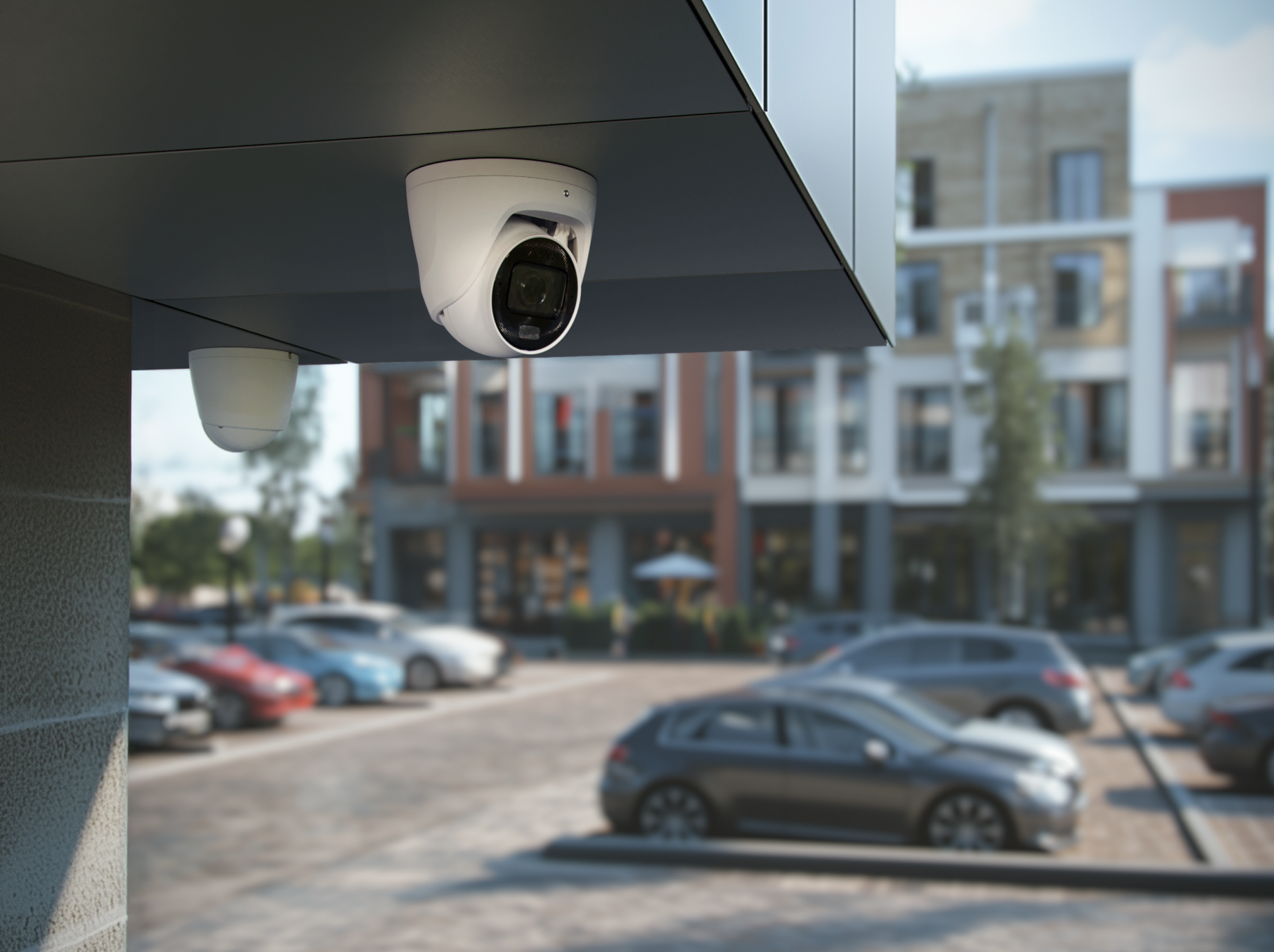
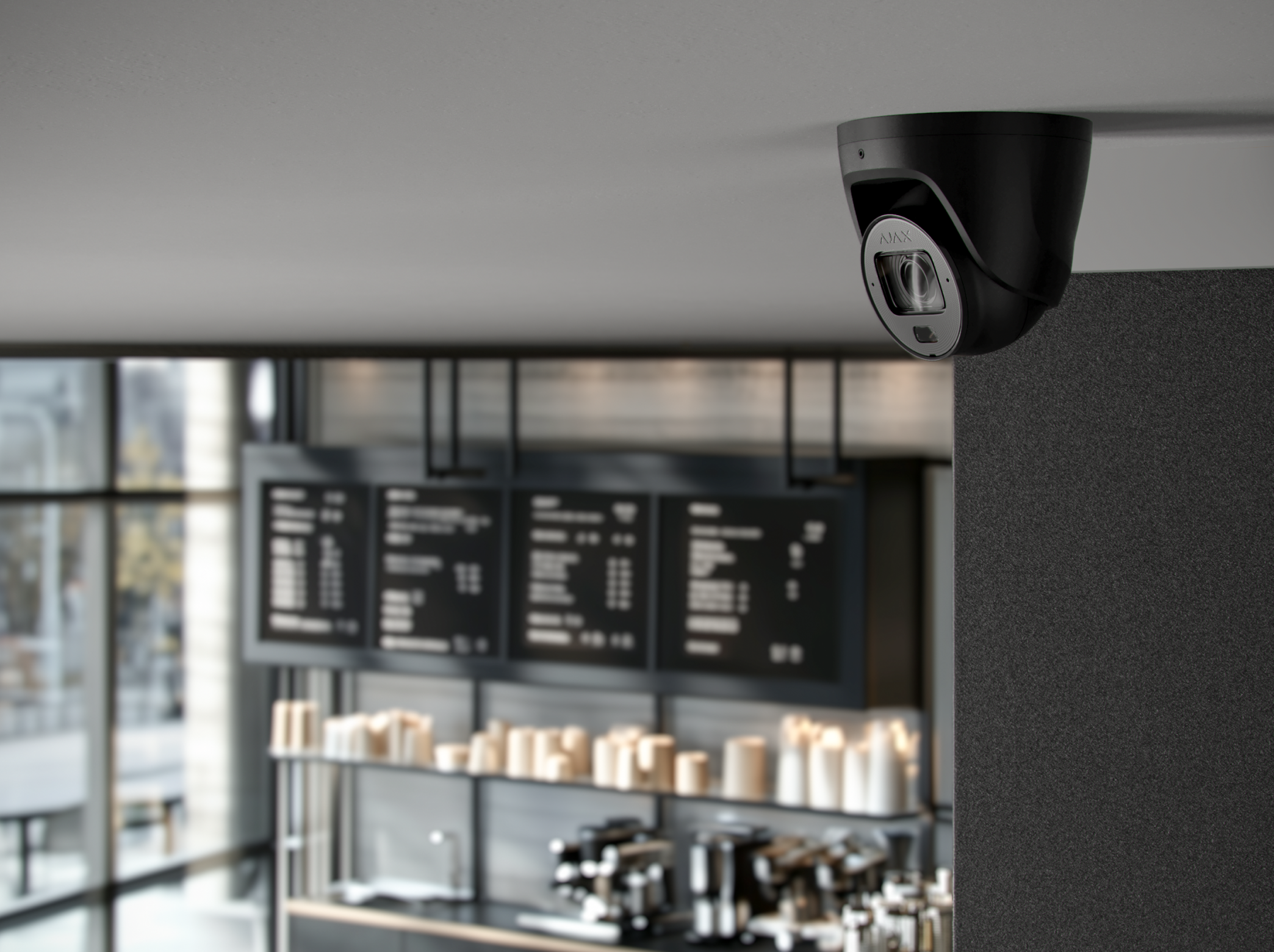
Jaká je ohnisková vzdálenost Ajax TurretCam HLVF?
Ohnisková vzdálenost objektivuje od 2,8 do 12,0 mm.
Jaký je typ ohniskové vzdálenosti objektivu Ajax TurretCam HLVF?
Typ ohniskové vzdálenosti objektivu je varifokální.
Jaký je maximální dosah osvětlení Ajax TurretCam HLVF?
Maximální dosah osvětlení u bílé LED je až 40 metrů a u Infra LED je až 60 metrů.
Jaké video kodeky využívá kamera Ajax TurretCam HLVF?
Kamera Ajax TurretCam HLVF využívá kodeky H.265, H.264
Jaké objekty dokáže kamera Ajax TurretCam HLVF detekovat využitím AI?
Kamera Ajax TurretCam HLVF využitím AI detekce detekuje osoby, zvířata, automobily a překročení linie.
Může být kamera Ajax TurretCam HLVF napájena přes PoE?
Ano, kameru Ajax TurretCam HLVF lze napájet přes PoE (Power Over Ethernet).
Jakou má kamera Ajax TurretCam HLVF maximální spotřebu energie?
Kamera Ajax TurretCam HLVF má maximální spotřebu 12 Wattů.
Jaké má kamera Ajax TurretCam HLVF rozměry?
Kamera Ajax TurretCam HLVF má rozměry 136 × 113 × 136 mm.
Mohu si kameru Ajax TurretCam HLVF nainstalovat svépomocí?
Ano, kamera Ajax TurretCam HLVF patří do řady Baseline a lze jí instalovat svépomocí.