
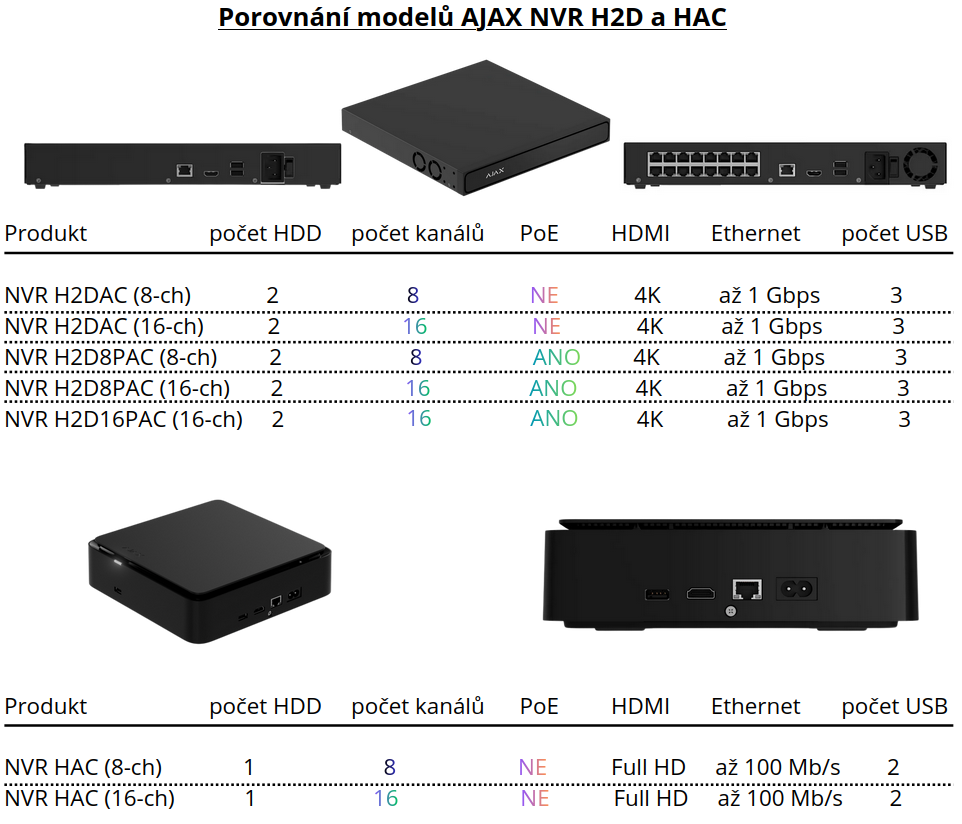
(1)_6.png)
(2)_2.png)
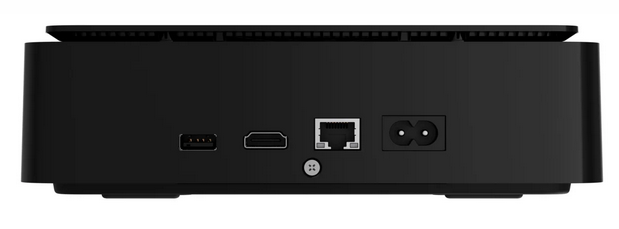
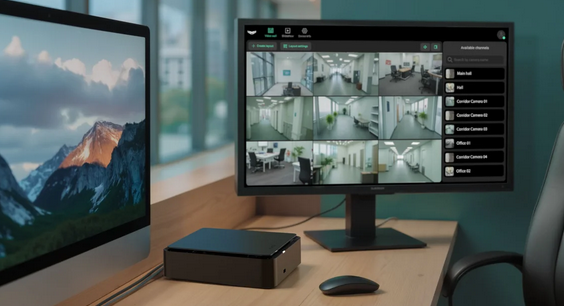
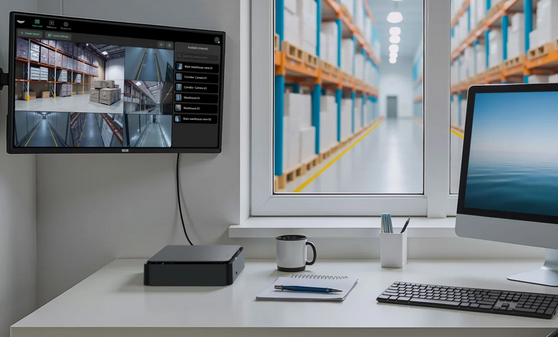



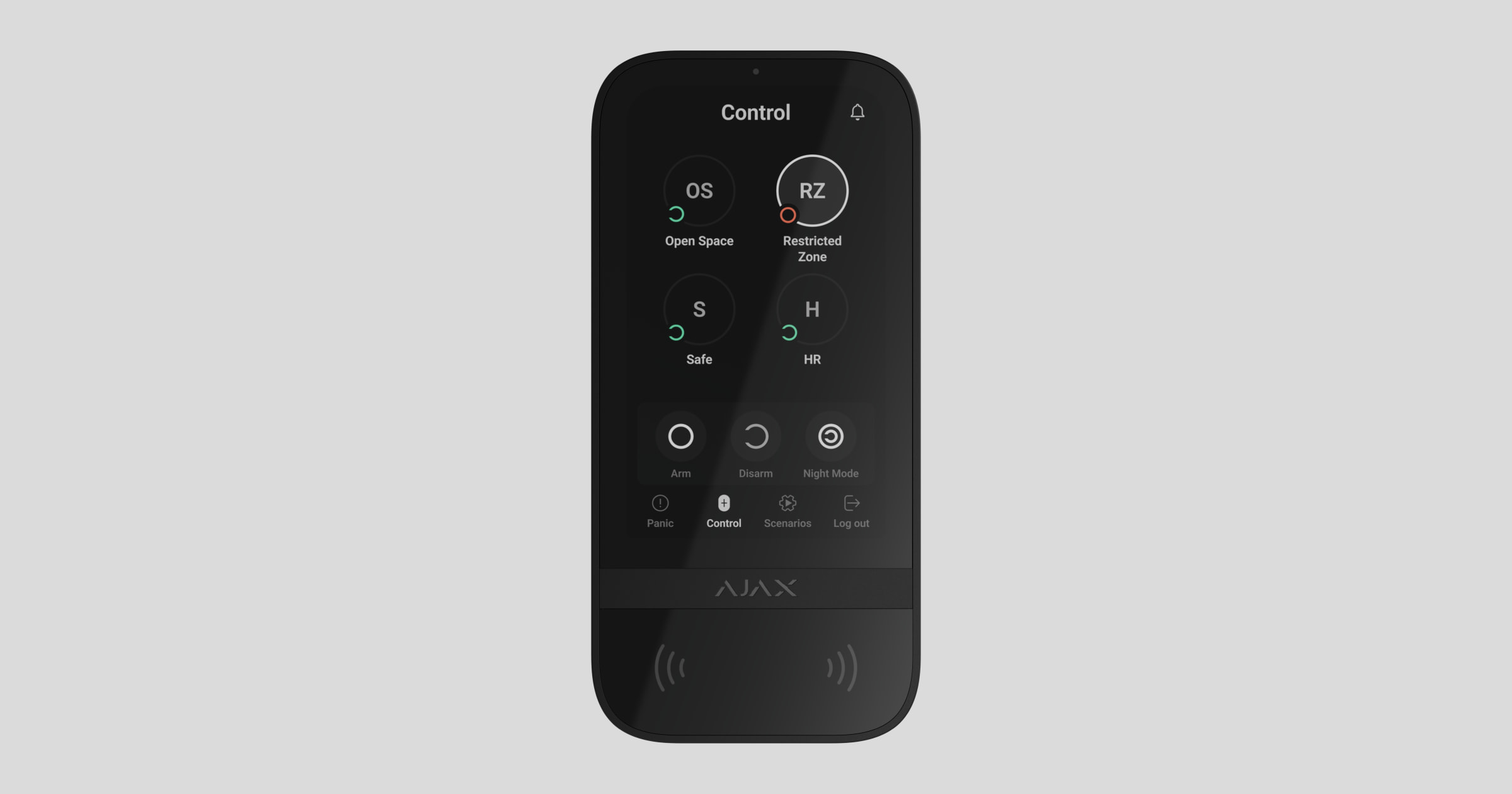
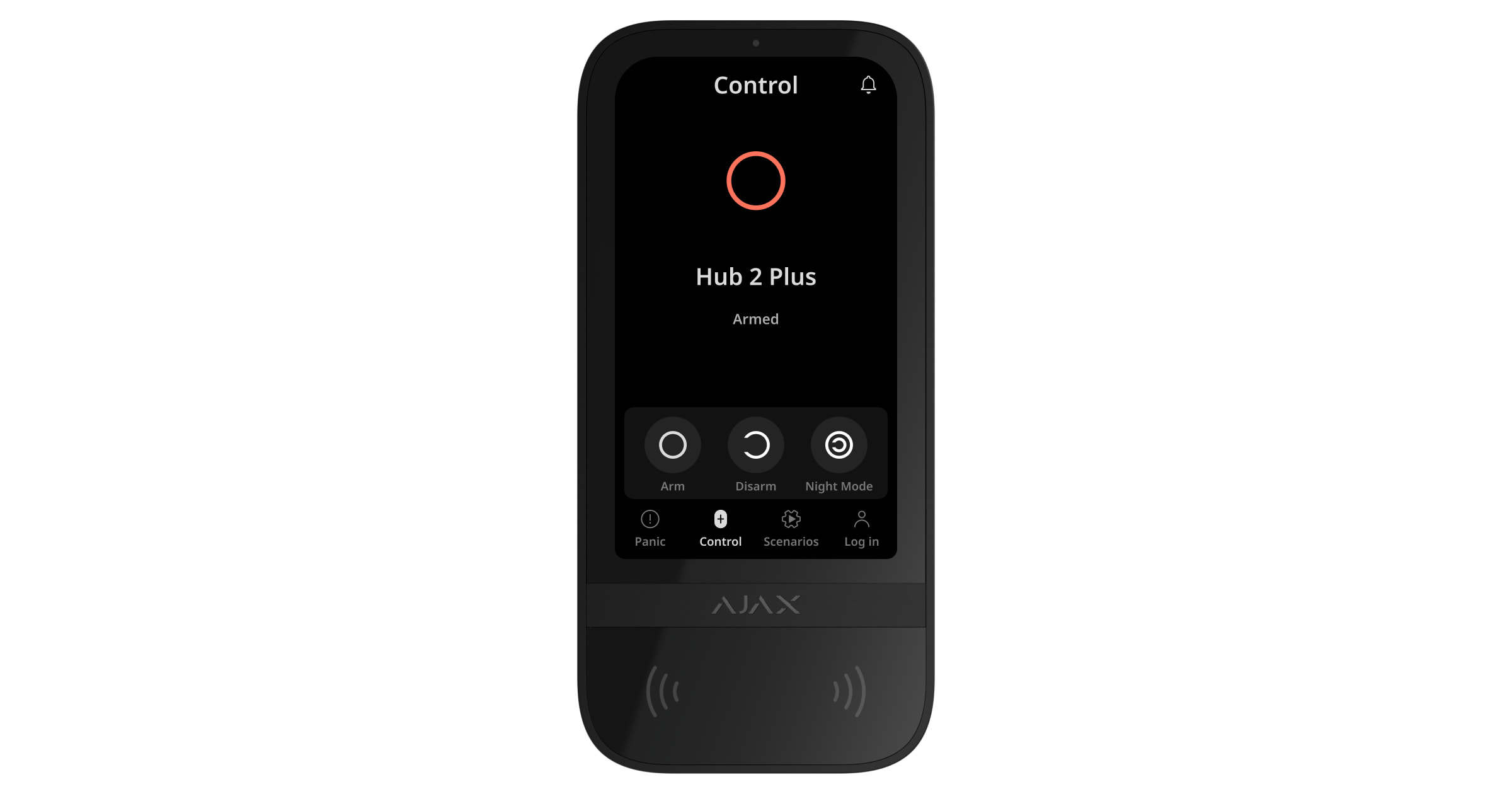
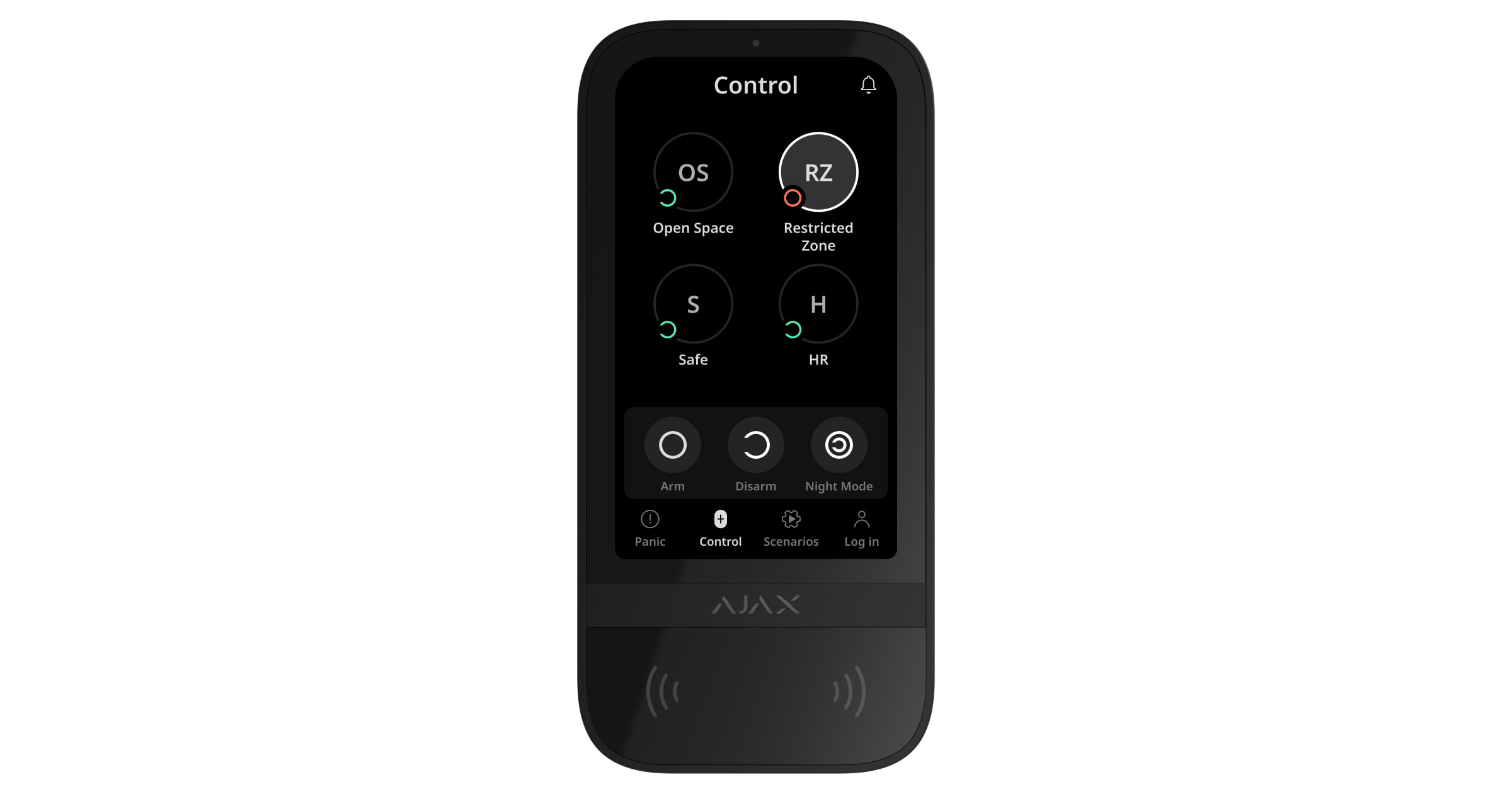
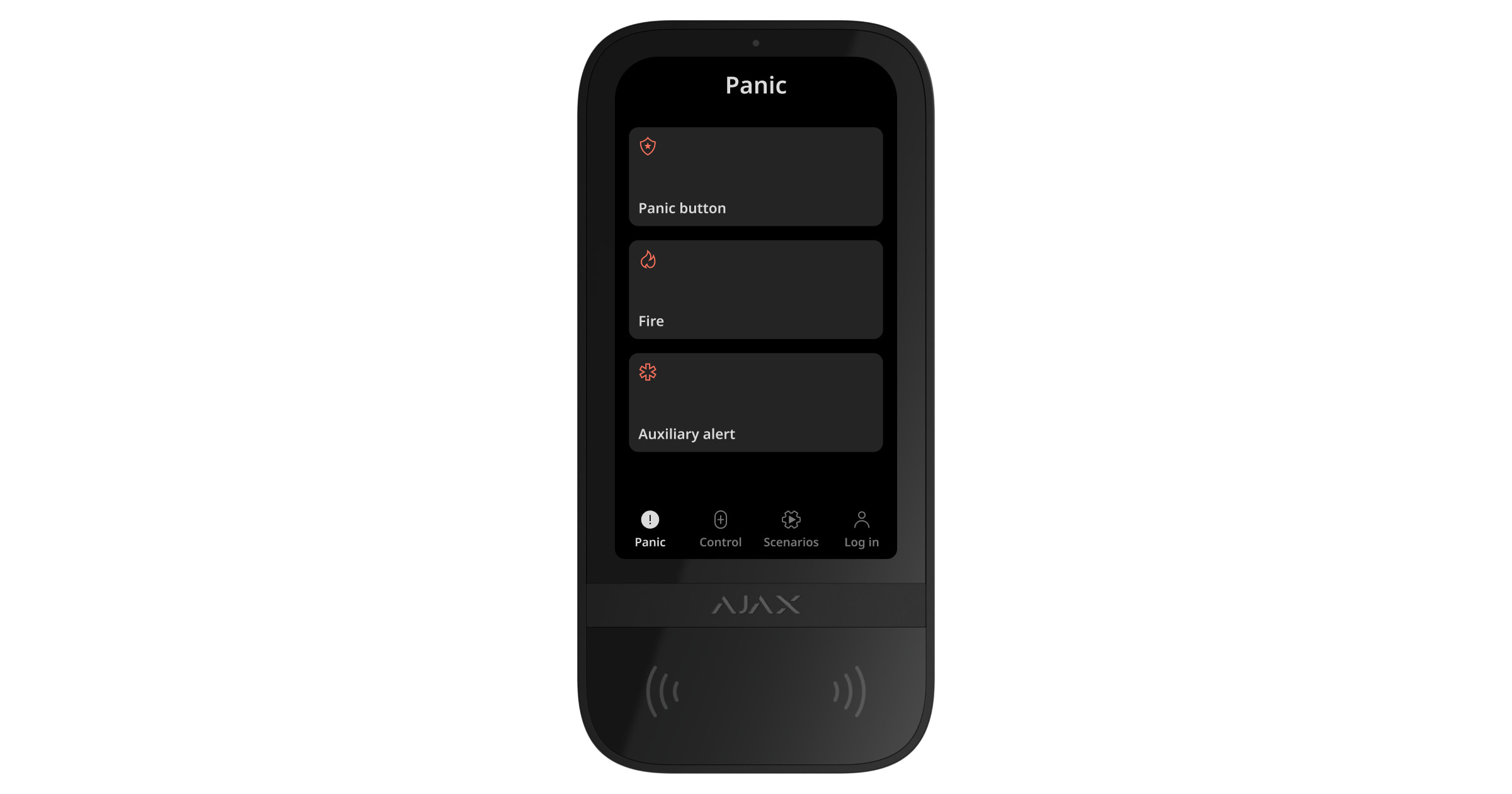
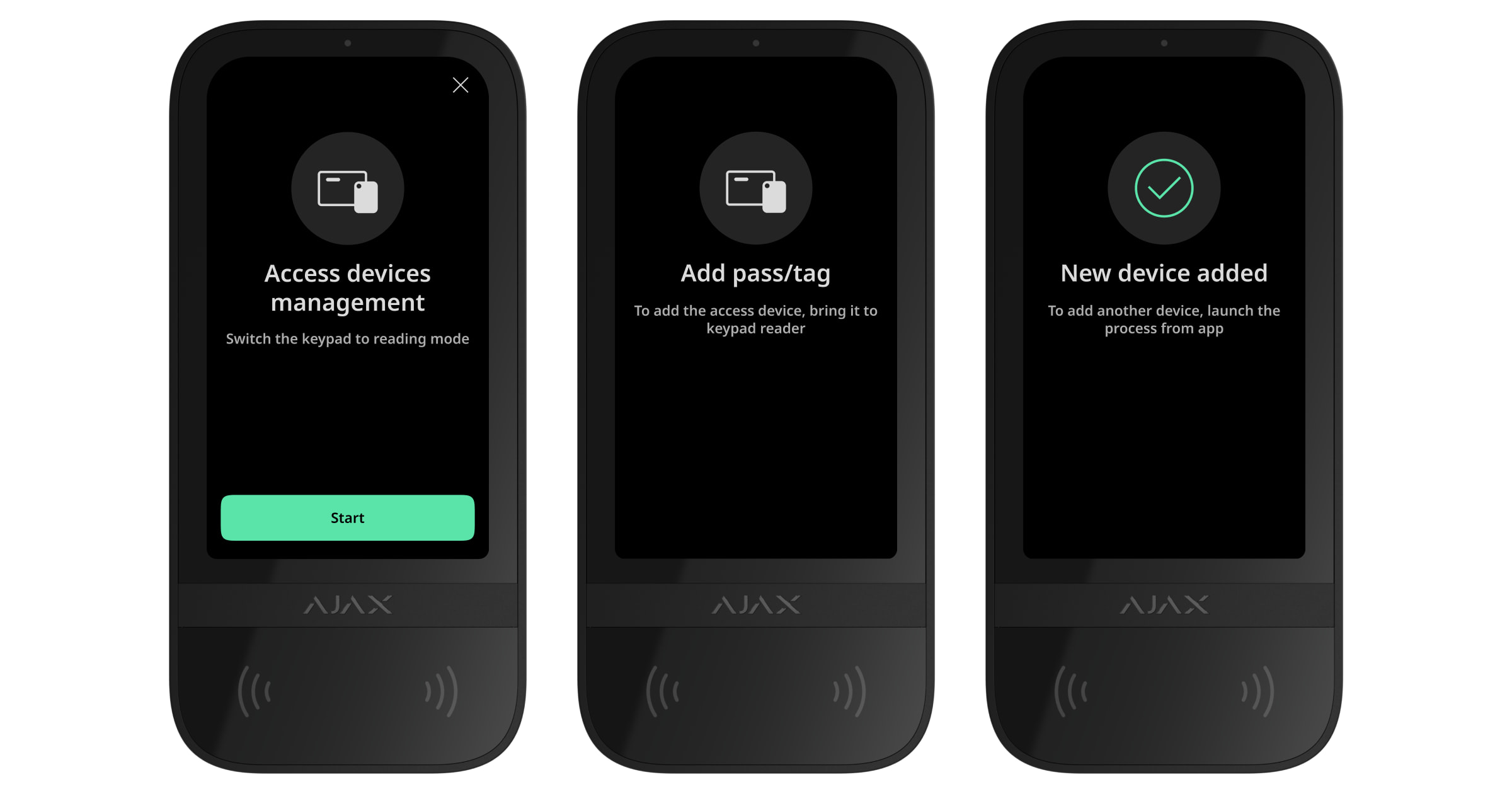
 záložka se třemi tlačítky: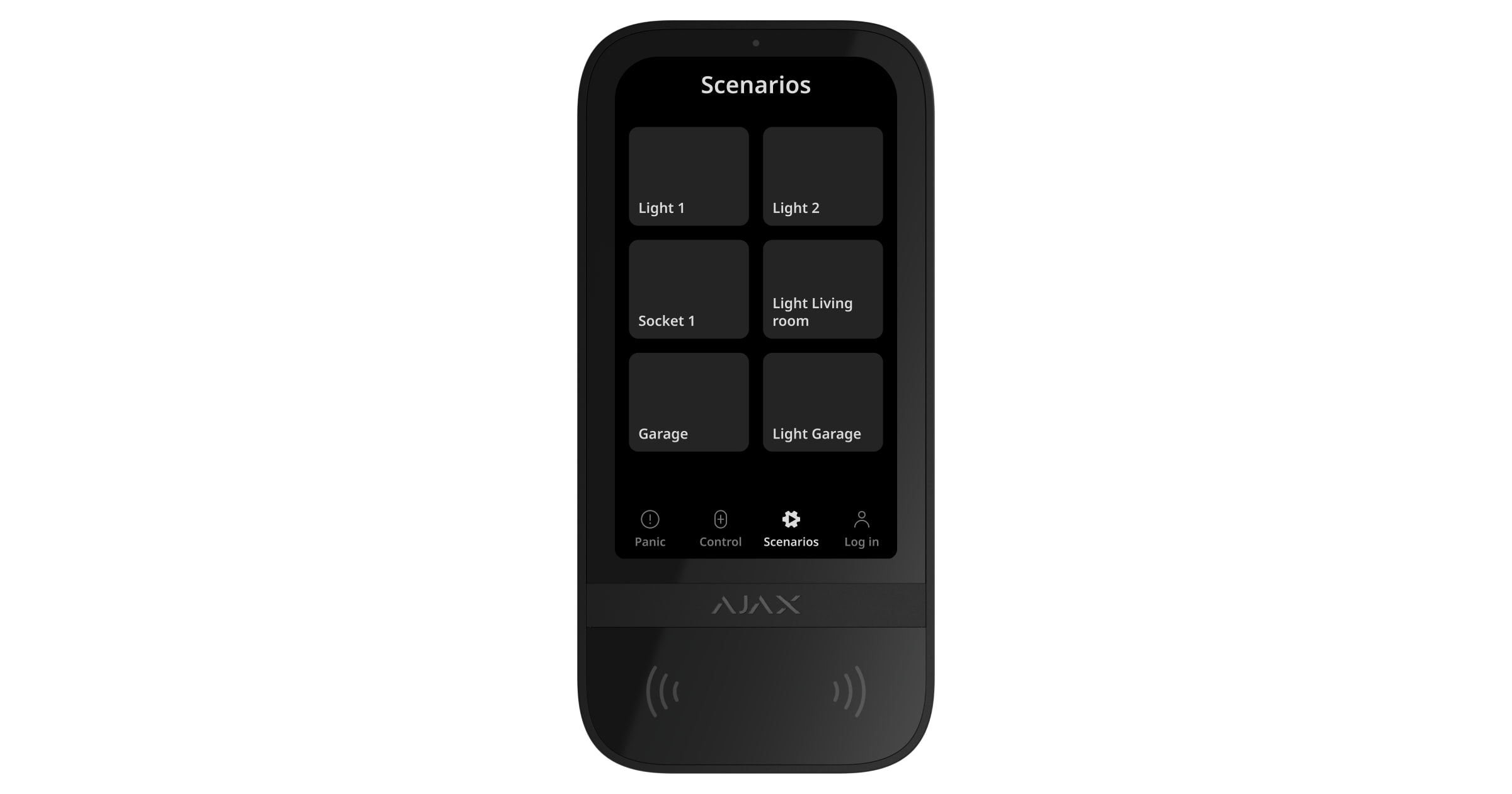
 na dotykovém displeji klávesnice.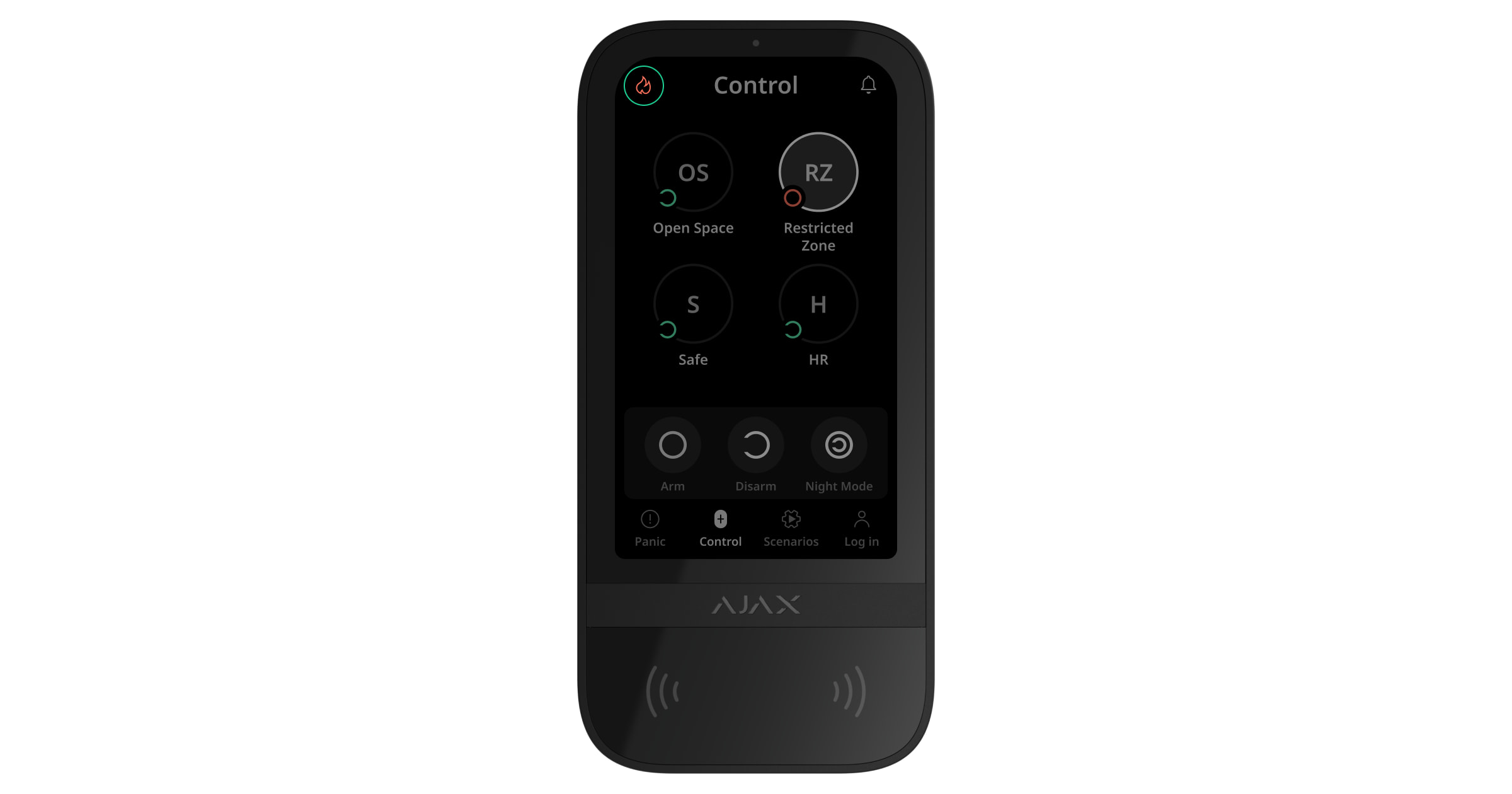




 knoflík.
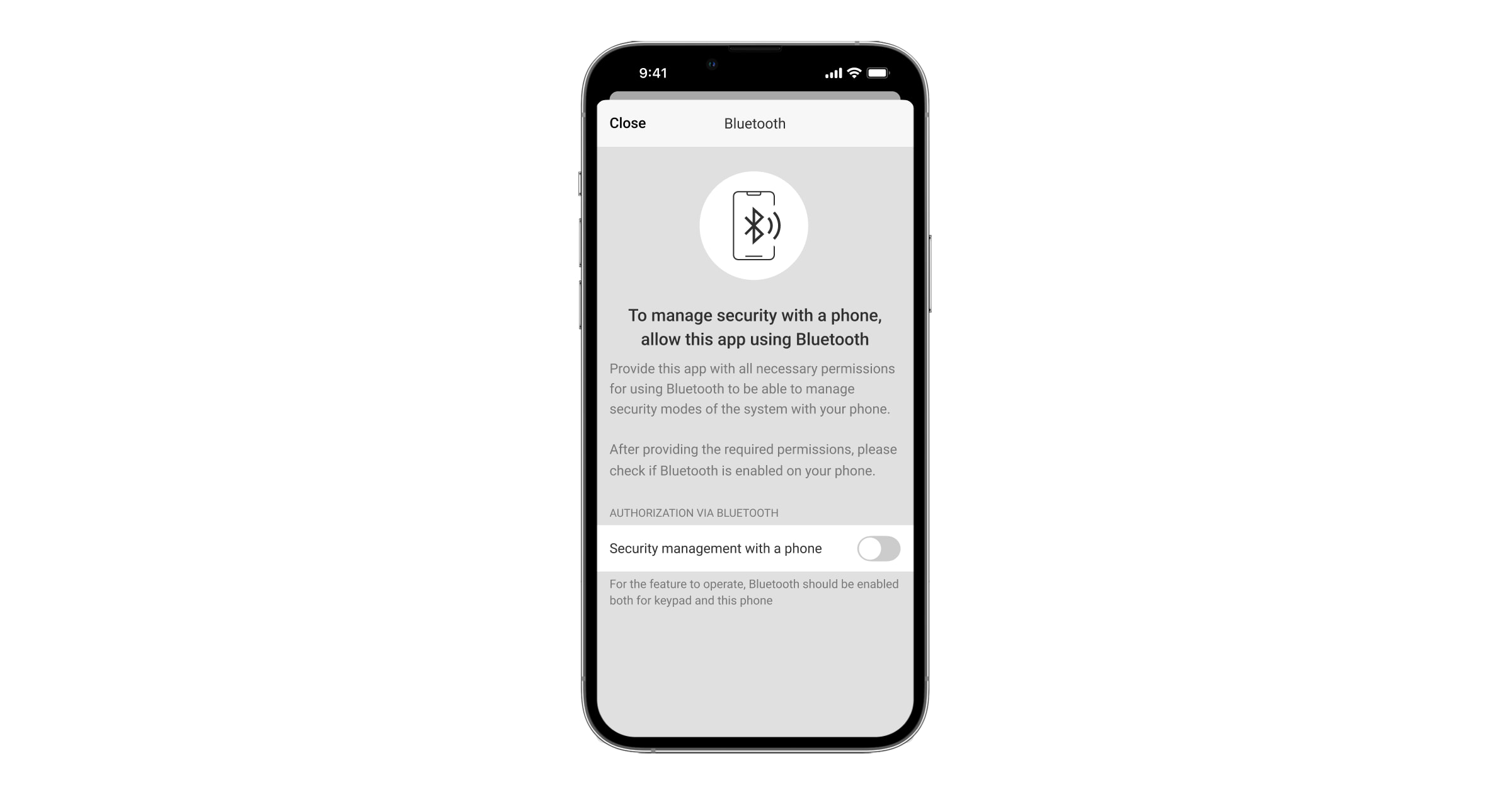
 vyberte rozbočovač a přejděte do jeho nastavení
  .
.
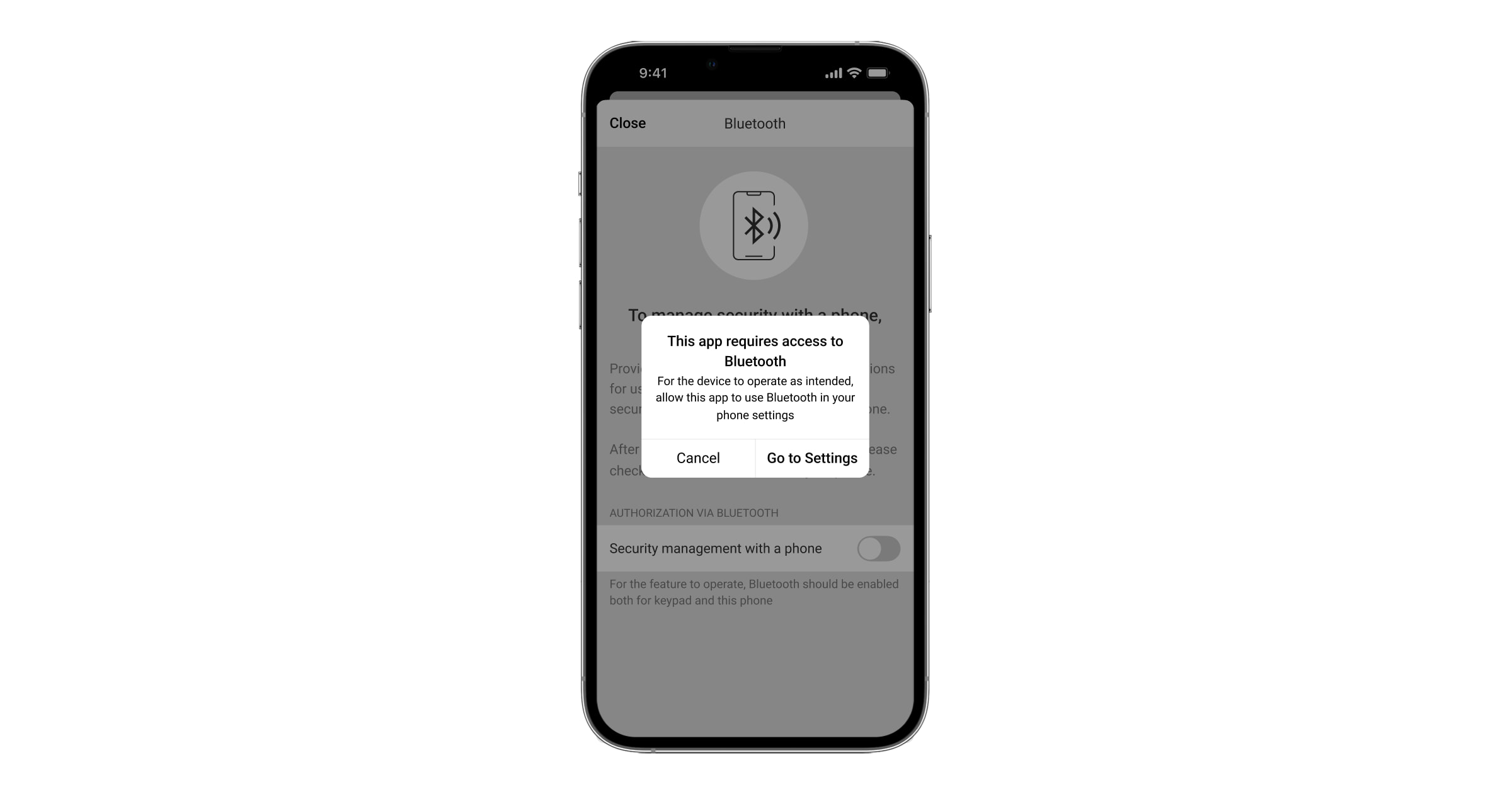
 ikonu v levém horním rohu obrazovky vyberte nabídku Nastavení aplikace .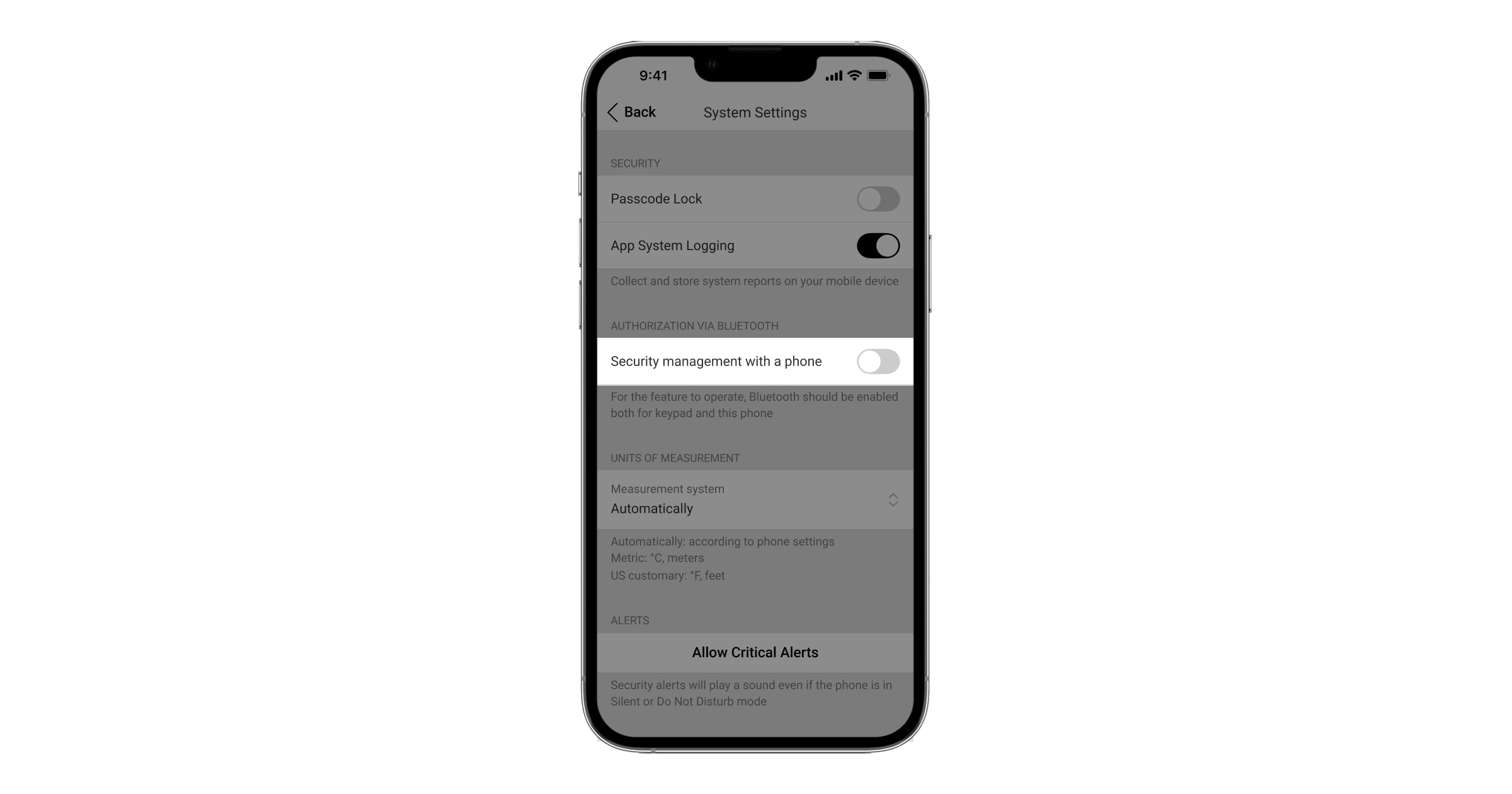
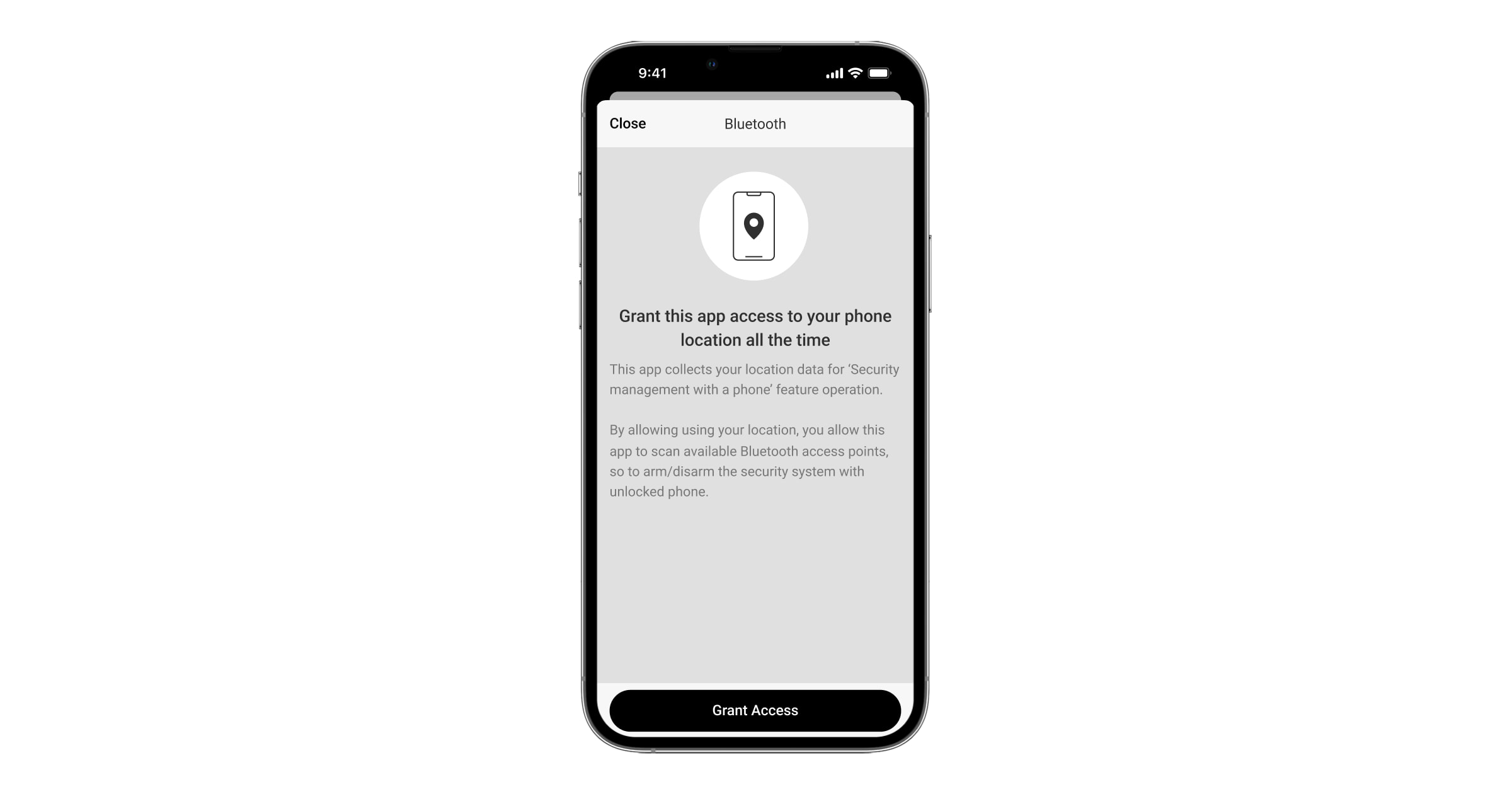
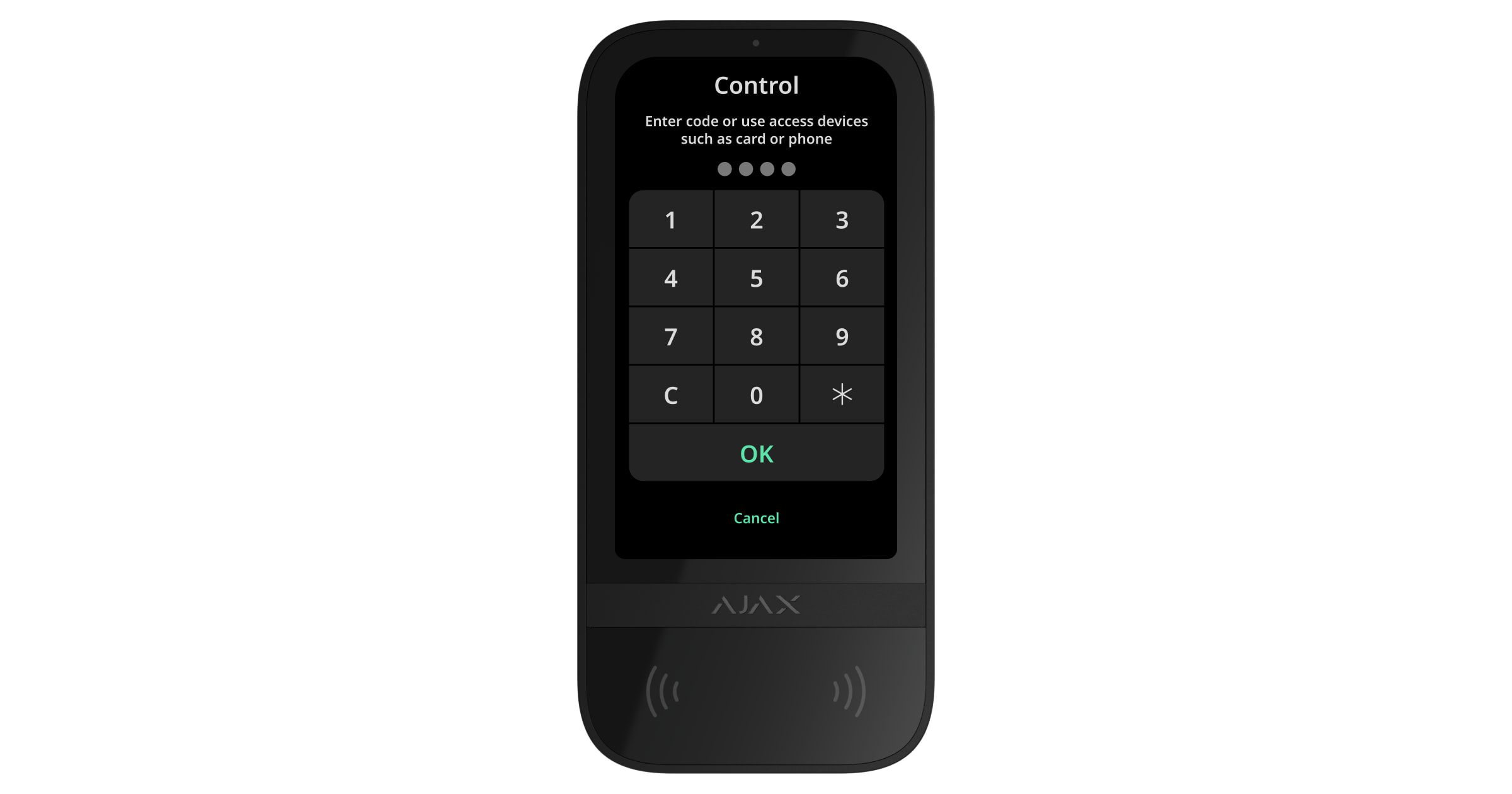
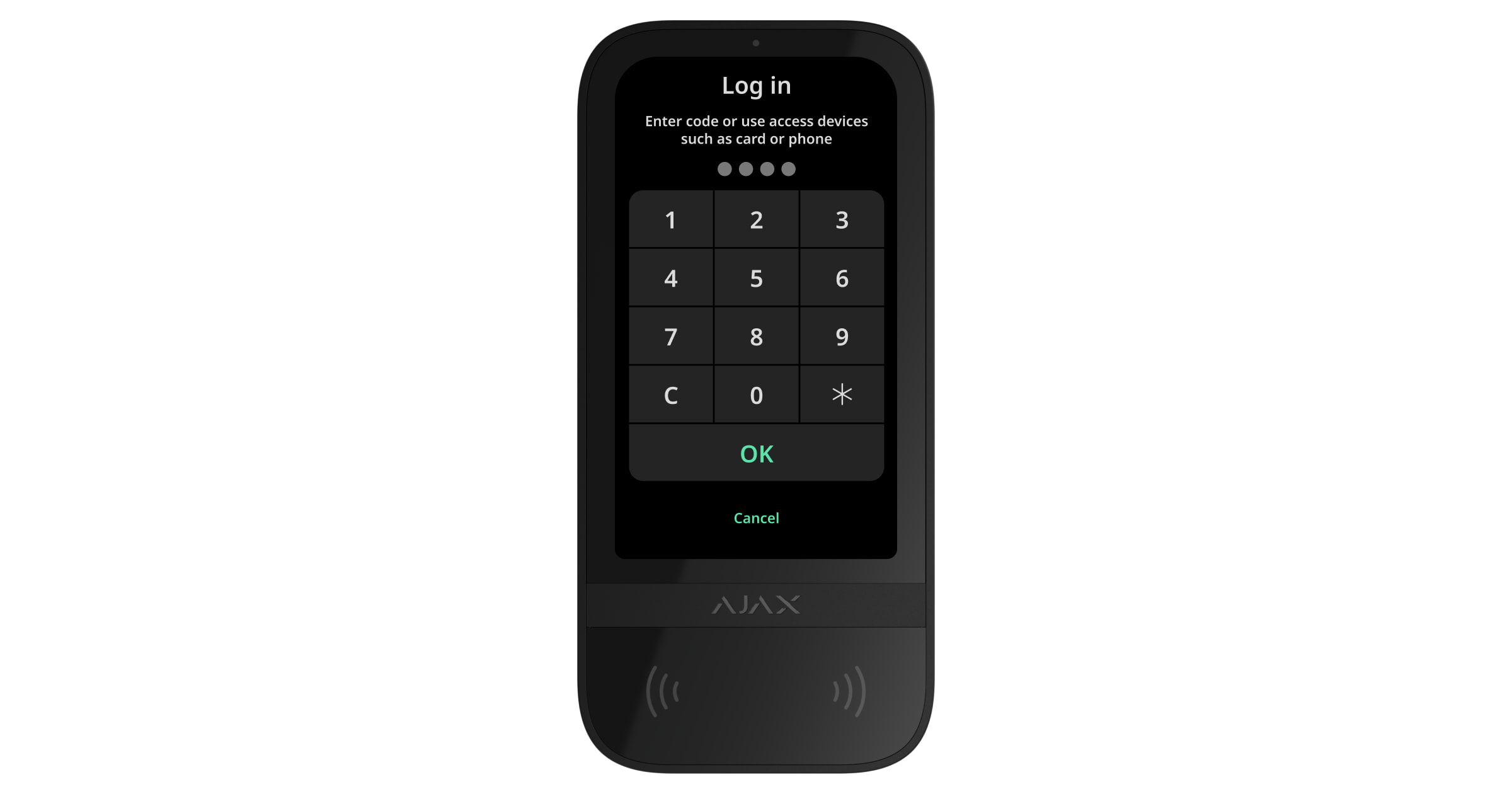
 tab. Po přihlášení se uživateli zobrazí dostupné skupiny, které byly skryté ze seznamu sdílených skupin.
 - Noční režim.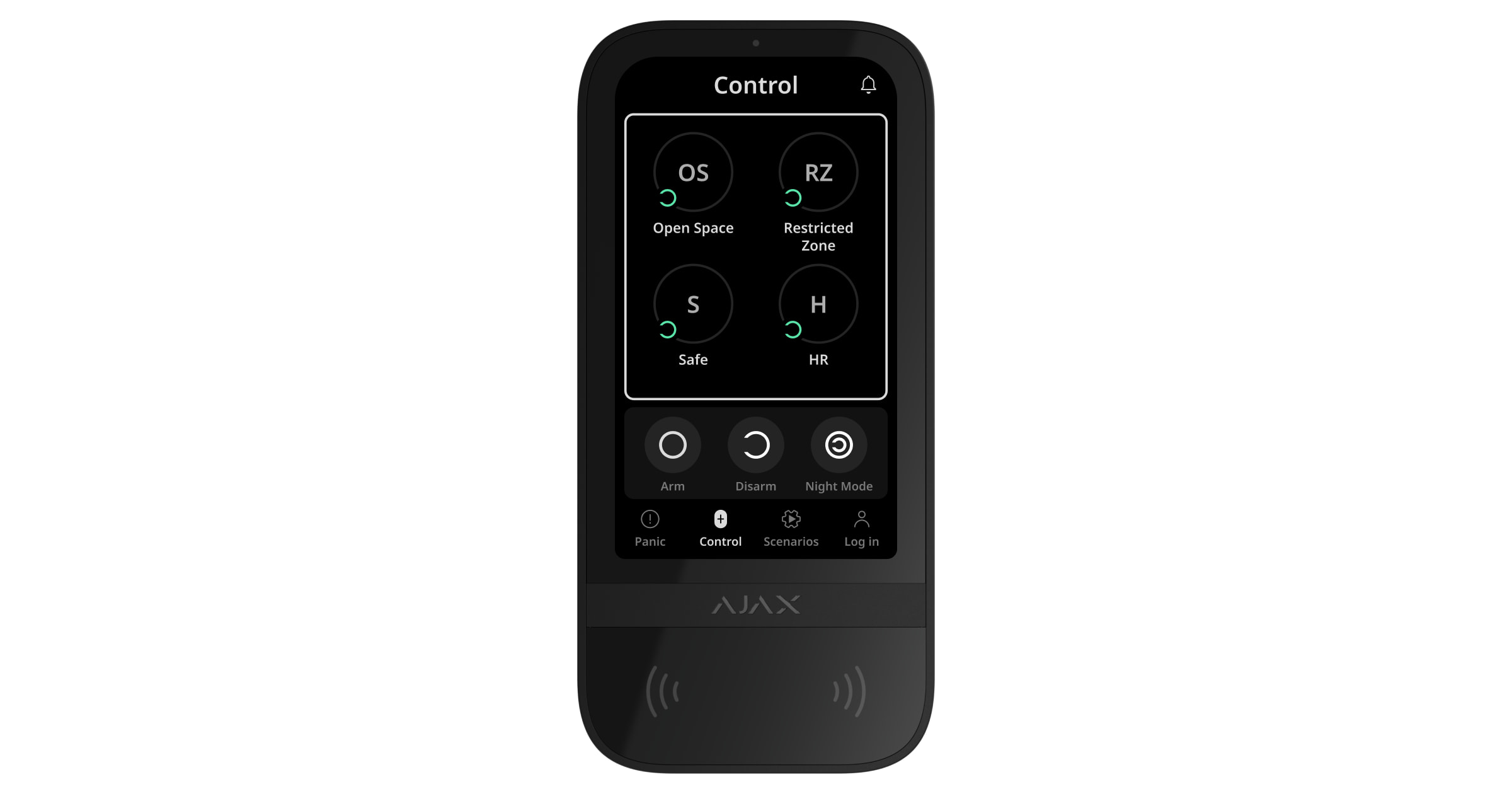
Příklad zadávání kódů
| Kód | Příklad | Poznámka |
|
Kód klávesnice Nátlakový kód klávesnice |
1234 → OK | Nesprávně zadaná čísla lze vymazat pomocí  knoflík. knoflík. |
|
Uživatelský kód Uživatelský nátlakový kód |
2 →  → 1234 → OK → 1234 → OK |
Nejprve zadejte ID uživatele a stiskněte tlačítko Nesprávně zadaná čísla lze vymazat pomocí |
|
Kód neregistrovaného uživatele Nátlakový kód neregistrovaného uživatele |
1234 → OK | Nesprávně zadaná čísla lze vymazat pomocí knoflík. |
| Kód RRU | 1234 → OK | Nesprávně zadaná čísla lze vymazat pomocí knoflík. |
Snadná změna aktivovaného režimu
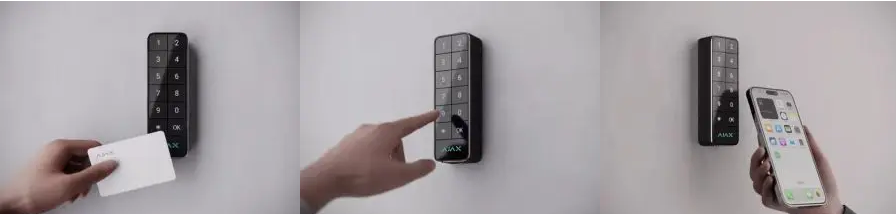
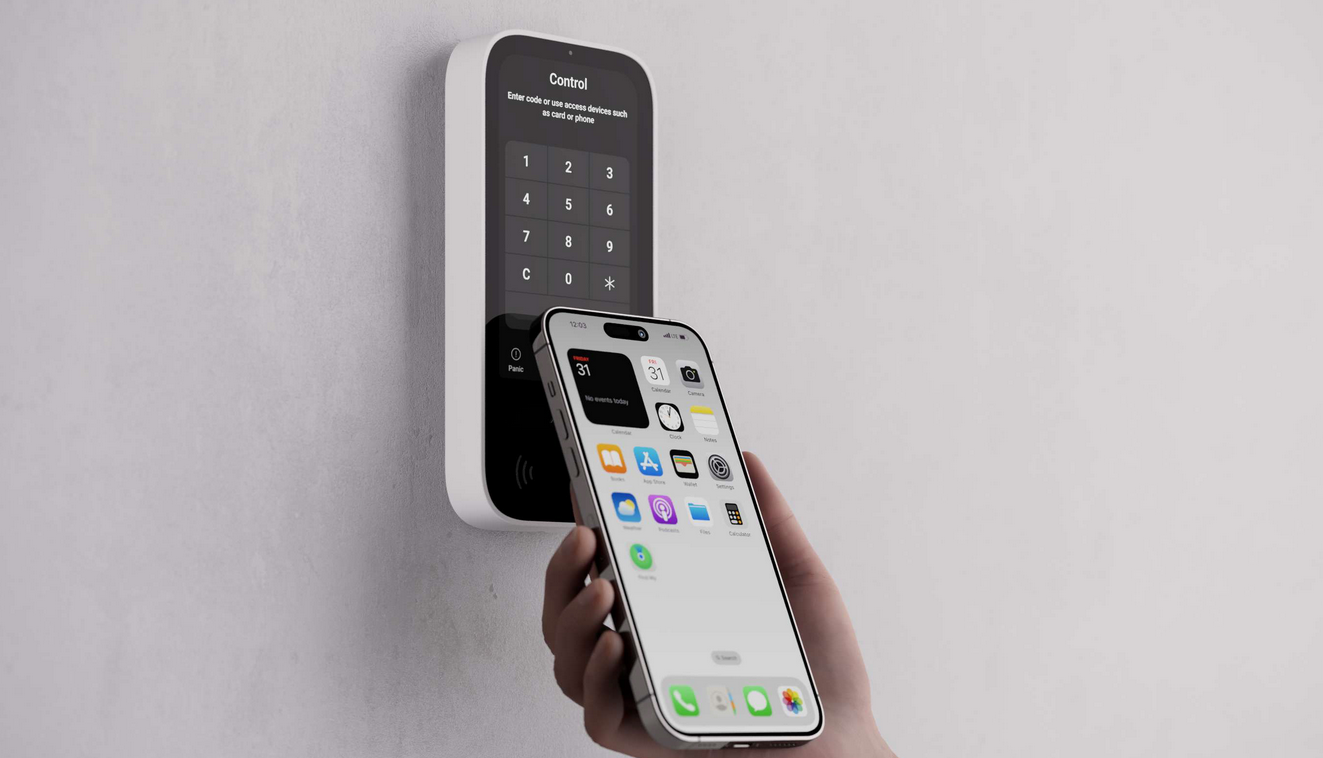
Funkce snadné změny aktivovaného režimu vám umožňuje změnit bezpečnostní režim na opačný pomocí Tag/Pass nebo smartphonu, bez potvrzení pomocí Arm  nebo Odzbrojit
  tlačítka. přejděte do nastavení klávesnice . Chcete-li funkci aktivovat,
Chcete-li změnit režim zabezpečení na opačný
- Aktivujte klávesnici tak, že se k ní přiblížíte nebo podržíte ruku před senzorem. V případě potřeby proveďte předběžnou autorizaci .
- Předložte štítek/propustku nebo smartphone.
Dvoustupňové jištění
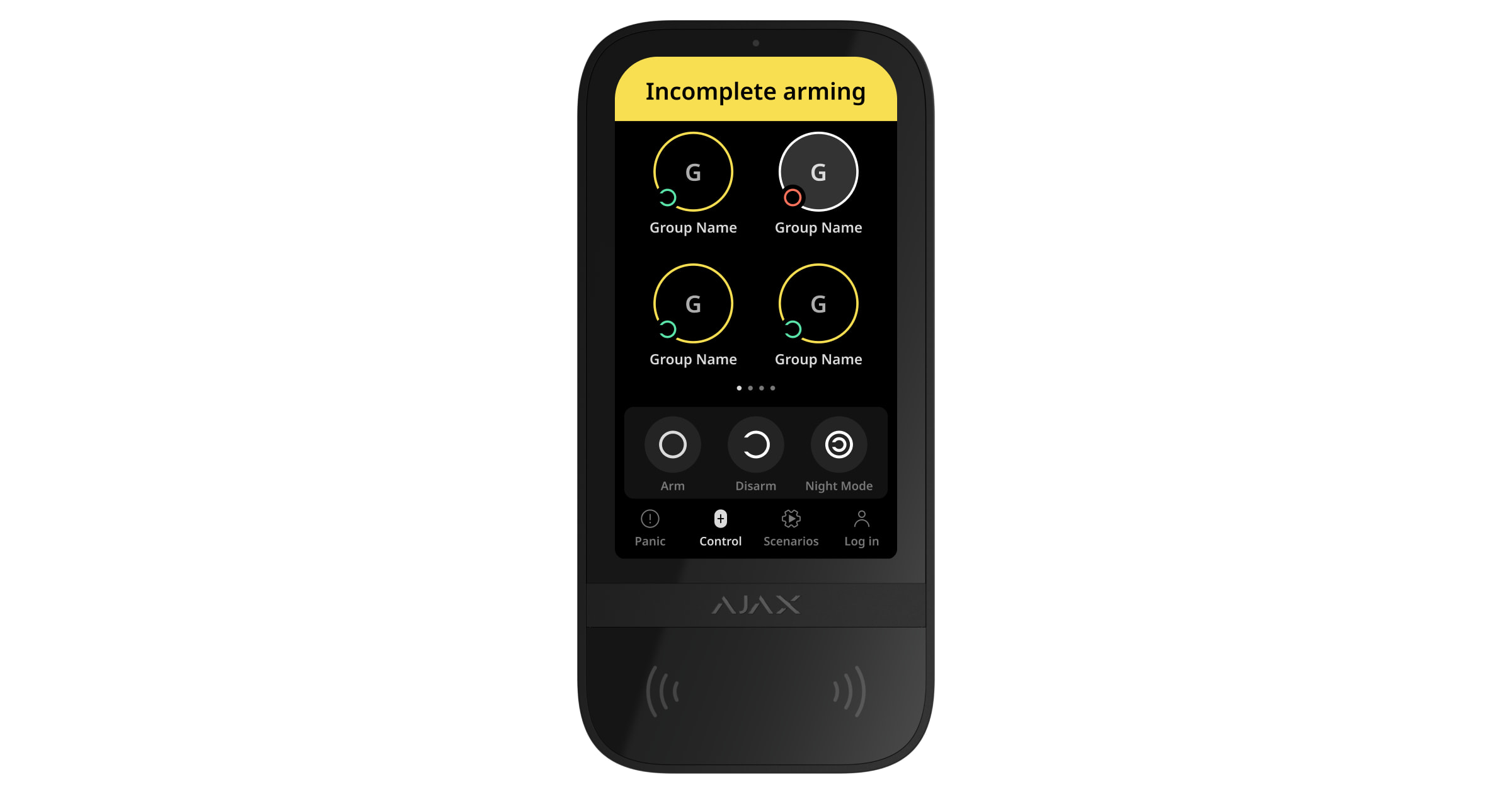
KeyPad TouchScreen se může účastnit dvoufázového zastřežení, ale nemůže být použit jako zařízení druhého stupně. Dvoufázový proces aktivace pomocí Tag, Pass nebo smartphonu je podobný použití osobního nebo obecného kódu na klávesnici.
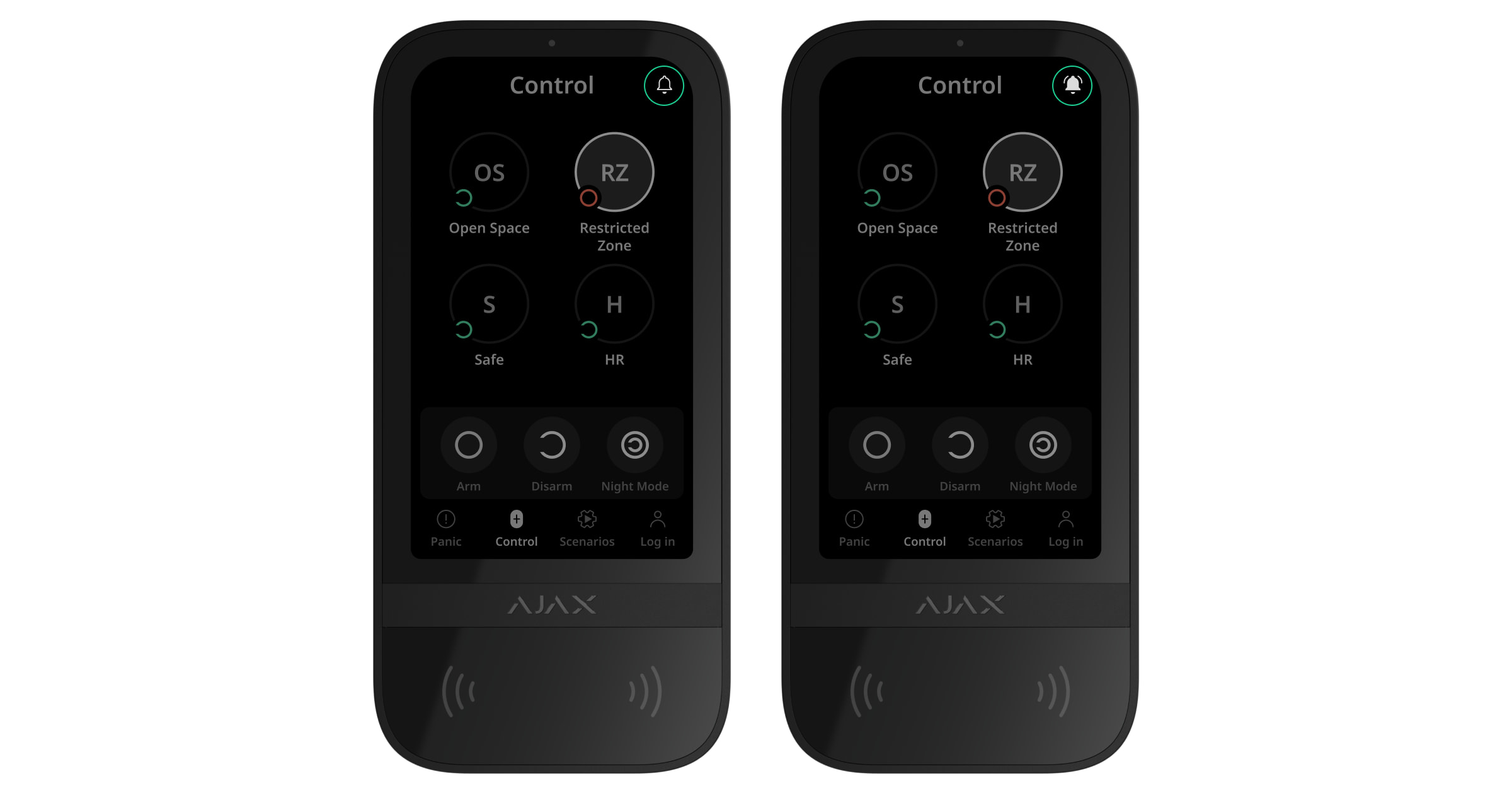
Uživatelé systému mohou na displeji klávesnice vidět, zda je zastřežení spuštěno nebo nedokončeno. Pokud je aktivován skupinový režim, barva skupinových tlačítek závisí na aktuálním stavu:
- Šedá — odzbrojeno, proces aktivace nebyl spuštěn.
- Zelená – proces aktivace zahájen.
- Žlutá – aktivace není kompletní.
- Bílý — ozbrojený.
Správa scénářů pomocí klávesnice
KeyPad TouchScreen umožňuje vytvořit až šest scénářů pro ovládání jednoho nebo skupiny automatizačních zařízení.
Chcete-li vytvořit scénář:
- Otevřete aplikaci Ajax . Vyberte rozbočovač s alespoň jednou dotykovou obrazovkou KeyPad a automatizačním zařízením . V případě potřeby jeden přidejte.
- Přejděte do části Zařízení
 tab.
tab. - Ze seznamu vyberte KeyPad TouchScreen a přejděte do Nastavení
 Jídelní lístek.
 - Přejděte do nabídky Scénáře automatizace . Povolte přepínač Správa scénářů .
- Otevřete nabídku Scénáře klávesnice .
- Stiskněte Přidat scénář .
- Vyberte jedno nebo více automatizačních zařízení. Stiskněte Další .
- zadejte název scénáře Do pole Název .
- Vyberte akci zařízení během provádění scénáře.
- Stiskněte Uložit .
- Stisknutím Zpět se vrátíte do nabídky Automatizační scénáře .
- V případě potřeby aktivujte přepínač Předběžná autorizace .
Vytvořené scénáře se zobrazují v aplikaci: Klávesnice TouchScreen → Nastavení → Scénáře automatizace → Scénáře klávesnice . Můžete je kdykoli vypnout, upravit nastavení nebo smazat.
Postup odstranění scénáře:
- Přejděte do Nastavení dotykové obrazovky klávesnice.
- Otevřete nabídku Scénáře automatizace → Scénáře klávesnice .
- Vyberte scénář, který chcete odstranit.
- Stiskněte Další .
- Stiskněte Odstranit scénář .
Uživatel může vidět a spravovat scénáře automatizace po ověření, když je povolena funkce Předautorizace . Přejděte na Scénáře  zadejte kód nebo předložte na klávesnici osobní přístupové zařízení.
Chcete-li provést scénář , stiskněte příslušné tlačítko ve Scénářích tab.

Displej KeyPad TouchScreen zobrazuje pouze aktivované scénáře v nastavení klávesnice.
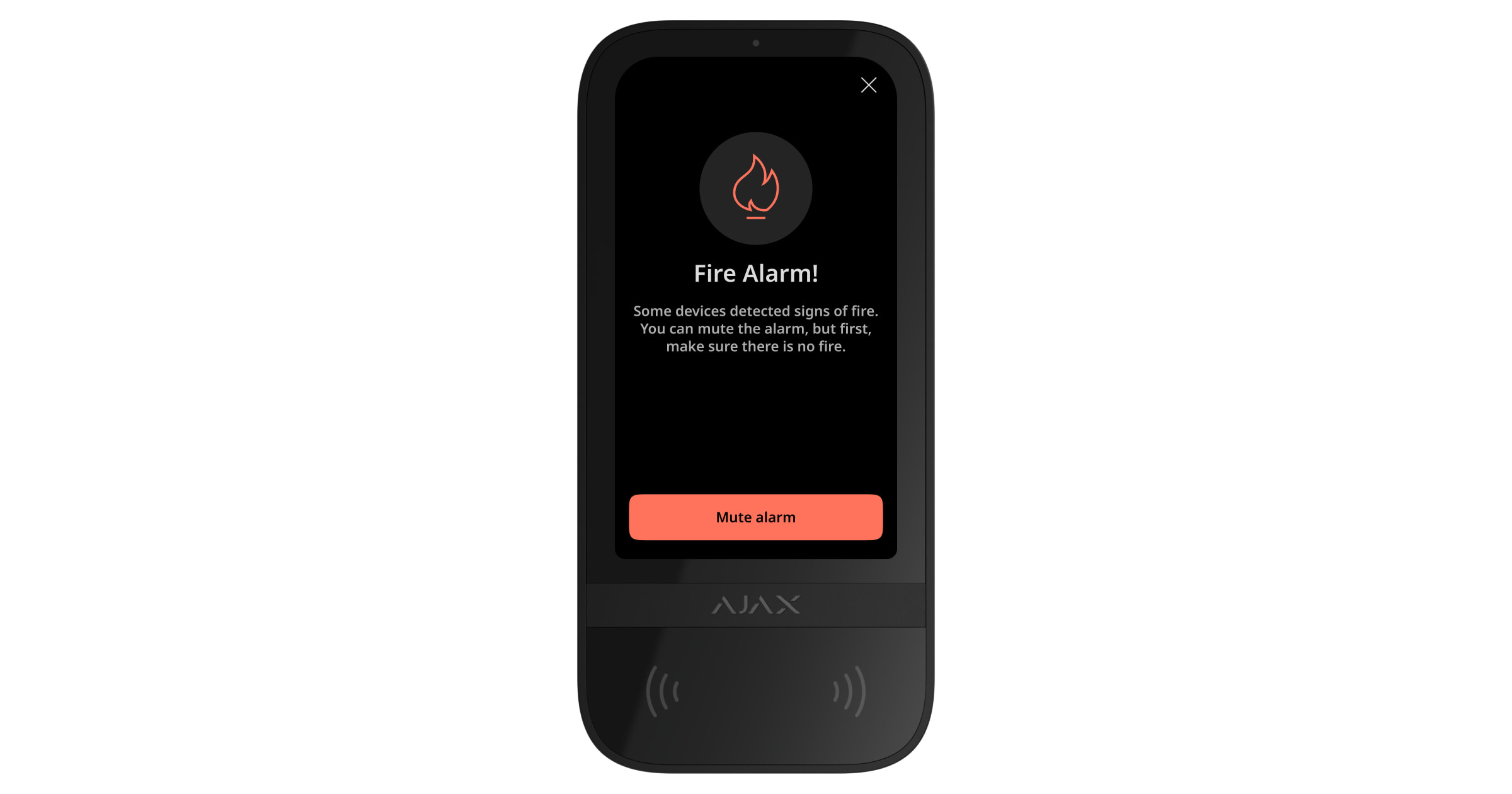
Ztlumení požárního poplachu
Rozpracovaná kapitola
Indikace
KeyPad TouchScreen informuje uživatele o alarmech, vstupních/výstupních zpožděních, aktuálním bezpečnostním režimu, poruchách a dalších stavech systému pomocí:
- Zobrazit;
- logo s LED indikátorem;
- vestavěný bzučák.
Indikace dotykové obrazovky klávesnice se na displeji zobrazuje pouze tehdy, když je aktivní. Ikony, které indikují některé stavy systému nebo klávesnice, jsou zobrazeny v horní části ovládacího prvku  tab. Mohou například indikovat požární poplach, obnovení systému po poplachu a zvonění při otevření. Informace o bezpečnostním režimu budou aktualizovány, i když je změní jiné zařízení: klíčenka, jiná klávesnice nebo v aplikaci.
| událost | Indikace | Poznámka |
| Poplach. | Vestavěný bzučák vydává akustický signál. |
Pokud je v systému detekován alarm, aktivovat bzučák klávesnice je povoleno. Délka akustického signálu závisí na nastavení klávesnice. |
| V aktivovaném systému byl detekován poplach. | LED indikátor dvakrát zabliká přibližně každé 3 sekundy, dokud není systém deaktivován. |
Pro aktivaci povolte indikaci po poplachu v nastavení hubu. Určete také KeyPad TouchScreen jako zařízení pro informování o alarmech jiných zařízení. Indikace se rozsvítí poté, co vestavěný bzučák dokončí přehrávání signálu alarmu. |
| Zapnutí zařízení/Nahrání aktualizované konfigurace systému do klávesnice. | Během načítání dat se na displeji zobrazí příslušné upozornění. | |
| Vypínání zařízení. | LED indikátor se rozsvítí na 1 sekundu a poté třikrát zabliká. | |
| Systém nebo skupina jsou aktivovány. | Vestavěný bzučák vydá krátké pípnutí. | upozornění na aktivaci/deaktivaci . Pokud jsou povolena |
| Systém nebo skupina se přepne do nočního režimu . | Vestavěný bzučák vydá krátké pípnutí. | upozornění na aktivaci/deaktivaci nočního režimu . Pokud jsou povolena |
| Systém je deaktivován. | Vestavěný bzučák vydá dvě krátká pípnutí. | upozornění na aktivaci/deaktivaci . Pokud jsou povolena |
| Systém v aktivovaném režimu. |
LED indikátor se rozsvítí krátce červeně každé 3 sekundy, pokud není připojeno externí napájení. Indikátor LED trvale svítí červeně, pokud je připojeno externí napájení. |
Pokud je povolena indikace aktivovaného režimu . Indikace se rozsvítí, když se klávesnice přepne do režimu spánku (displej zhasne). |
| Byl zadán nesprávný kód. |
Na displeji se zobrazí příslušné upozornění. Vestavěný bzučák vydá krátké pípnutí (pokud je nastaven). |
Hlasitost pípnutí závisí na hlasitosti nakonfigurovaných tlačítek. |
| Chyba při přidávání karty/klíčenky. |
Na displeji se zobrazí příslušné upozornění. LED indikátor se jednou rozsvítí červeně. Vestavěný bzučák vydává dlouhé pípnutí. |
Hlasitost pípnutí závisí na hlasitosti nakonfigurovaných tlačítek. |
| Karta/klíčenka byla úspěšně přidána. |
Na displeji se zobrazí příslušné upozornění. Vestavěný bzučák vydá krátké pípnutí. |
Hlasitost pípnutí závisí na hlasitosti nakonfigurovaných tlačítek. |
| Slabá baterie. | LED indikátor se plynule rozsvítí a zhasne při spuštění tamperu, aktivaci alarmu nebo aktivaci či deaktivaci systému (pokud je indikace aktivována). | |
| Spouštění tamperu. | LED indikátor se na 1 sekundu rozsvítí červeně. | |
| Test síly signálu klenotník/křídla. | Během testu svítí LED indikátor zeleně. | Zapne se po spuštění příslušného testu v nastavení klávesnice . |
| Aktualizace firmware. | Během aktualizace firmwaru kontrolka LED pravidelně svítí zeleně. | Rozsvítí se po spuštění aktualizace firmwaru ve Stavech klávesnice . |
| Ztlumení propojeného požárního poplachu. |
Na displeji se zobrazí příslušné upozornění. Vestavěný bzučák vydává akustický signál. |
|
| Klávesnice je deaktivována. | Na displeji se zobrazí příslušné upozornění. | Pokud Úplně je vybrána možnost pro nastavení klávesnice Trvalá nebo Jednorázová deaktivace . |
| Je vyžadována obnova systému. | Příslušná obrazovka pro obnovení nebo odeslání požadavku na obnovení systému po zobrazení alarmu na displeji. |
Funkce Restoration After Alarm musí být nastavena v systému. Obrazovka se objeví při aktivaci nebo přepnutí systému do nočního režimu, pokud dříve v systému došlo k poplachu nebo poruše. Správci nebo PRO s právy ke konfiguraci systému mohou systém obnovit. Ostatní uživatelé mohou odeslat žádost o obnovení. |
Zvuková upozornění na poruchy
Pokud je jakékoli zařízení offline nebo je baterie vybitá, KeyPad TouchScreen může uživatele systému upozornit slyšitelným zvukem. LED indikátor na klávesnici bude také blikat. Oznámení o poruchách se zobrazí ve zdroji událostí, SMS nebo oznámení push.
Chcete-li povolit zvuková upozornění na poruchy, použijte aplikace Ajax PRO a PRO Desktop :
- Klepněte na Zařízení , vyberte rozbočovač a otevřete jeho nastavení :
Klikněte na položku Služba → Zvuky a upozornění .
- Povolit přepínače: Pokud je baterie libovolného zařízení vybitá a pokud je některé zařízení offline .
- Klepnutím na tlačítko Zpět uložíte nastavení.
| událost | Indikace | Poznámka |
| Pokud je nějaké zařízení offline. |
Dva krátké zvukové signály, LED indikátor dvakrát blikne. Pípnutí se ozve jednou za minutu, dokud nebudou všechna zařízení v systému online. |
Uživatelé mohou odložit zvukovou indikaci o 12 hodin. |
| Pokud je dotyková obrazovka klávesnice offline. |
Dva krátké zvukové signály, LED indikátor dvakrát blikne. Pípnutí se ozve jednou za minutu, dokud není klávesnice v systému online. |
Zpoždění zvukové indikace není možné. |
| Pokud je baterie jakéhokoli zařízení vybitá. |
Tři krátké zvukové signály, LED kontrolka třikrát zabliká. Pípnutí se ozve jednou za minutu, dokud není baterie obnovena nebo zařízení vyjmuto. |
Uživatelé mohou odložit zvukovou indikaci o 4 hodiny. |
Po ukončení indikace na klávesnici se objeví zvukové upozornění na poruchy. Pokud se v systému vyskytne více poruch, klávesnice nejprve upozorní na ztrátu spojení mezi zařízením a hubem.
Testování funkčnosti
Systém Ajax nabízí několik typů testů, které vám pomohou vybrat správné místo instalace zařízení. Testy nezačínají okamžitě. Čekací doba však nepřesáhne dobu trvání jednoho pingového intervalu „hub-device“. Interval pingu lze zkontrolovat a nakonfigurovat v nastavení hubu ( Hub → Nastavení → Klenotník nebo Klenotník/Fibra ).
Chcete-li spustit test, v aplikaci Ajax:
- Vyberte požadovaný rozbočovač.
- Přejděte do části Zařízení tab.
- Vyberte KeyPad TouchScreen . ze seznamu položku
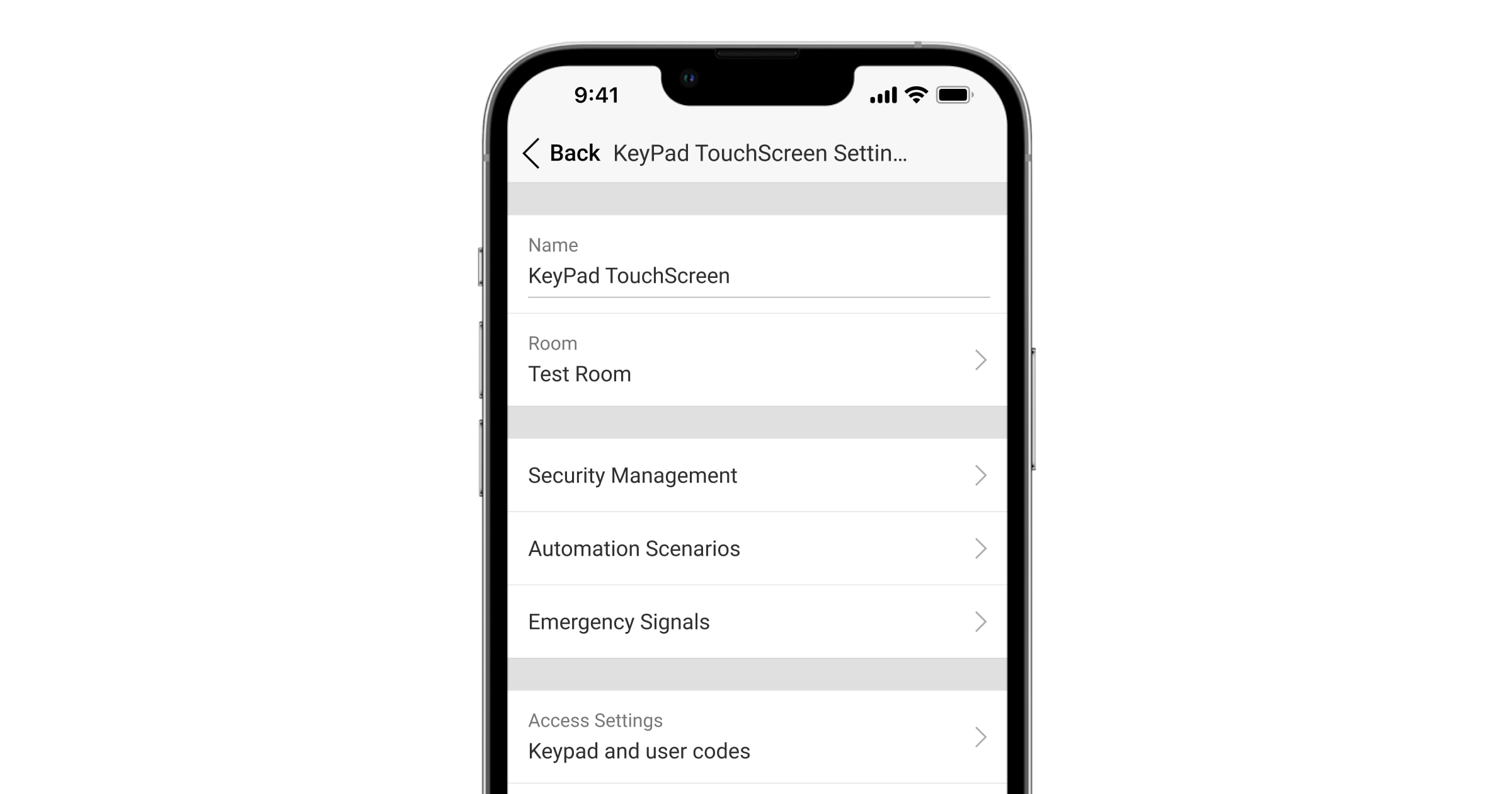
- Jdi do nastavení .
- Vyberte test:
- Test síly signálu klenotníka
- Test síly signálu křídel
- Test útlumu signálu
- Spusťte test.
Umístění zařízení

Zařízení je určeno pouze pro vnitřní použití.
Při výběru umístění zařízení zvažte parametry, které ovlivňují jeho provoz:
- Síla signálu Jeweler and Wings.
- Vzdálenost mezi klávesnicí a rozbočovačem nebo prodlužovačem dosahu.
- Přítomnost překážek pro průchod rádiového signálu: stěny, mezipodlahové stropy, velké předměty umístěné v místnosti.
Při vývoji projektu bezpečnostního systému pro vaše zařízení zvažte doporučení pro umístění. Zabezpečovací systém musí navrhnout a nainstalovat specialisté. WAKENHAT.
KeyPad TouchScreen je nejlepší umístit uvnitř blízko vchodu. To umožňuje deaktivaci systému před uplynutím vstupních zpoždění a rychlé zapnutí systému při odchodu z areálu.
Doporučená výška instalace je 1,3–1,5 metru nad podlahou. Nainstalujte klávesnici na rovný svislý povrch. To zajišťuje, že dotyková obrazovka klávesnice je bezpečně připevněna k povrchu a pomáhá předcházet falešným poplachům z neoprávněné manipulace.
Síla signálu
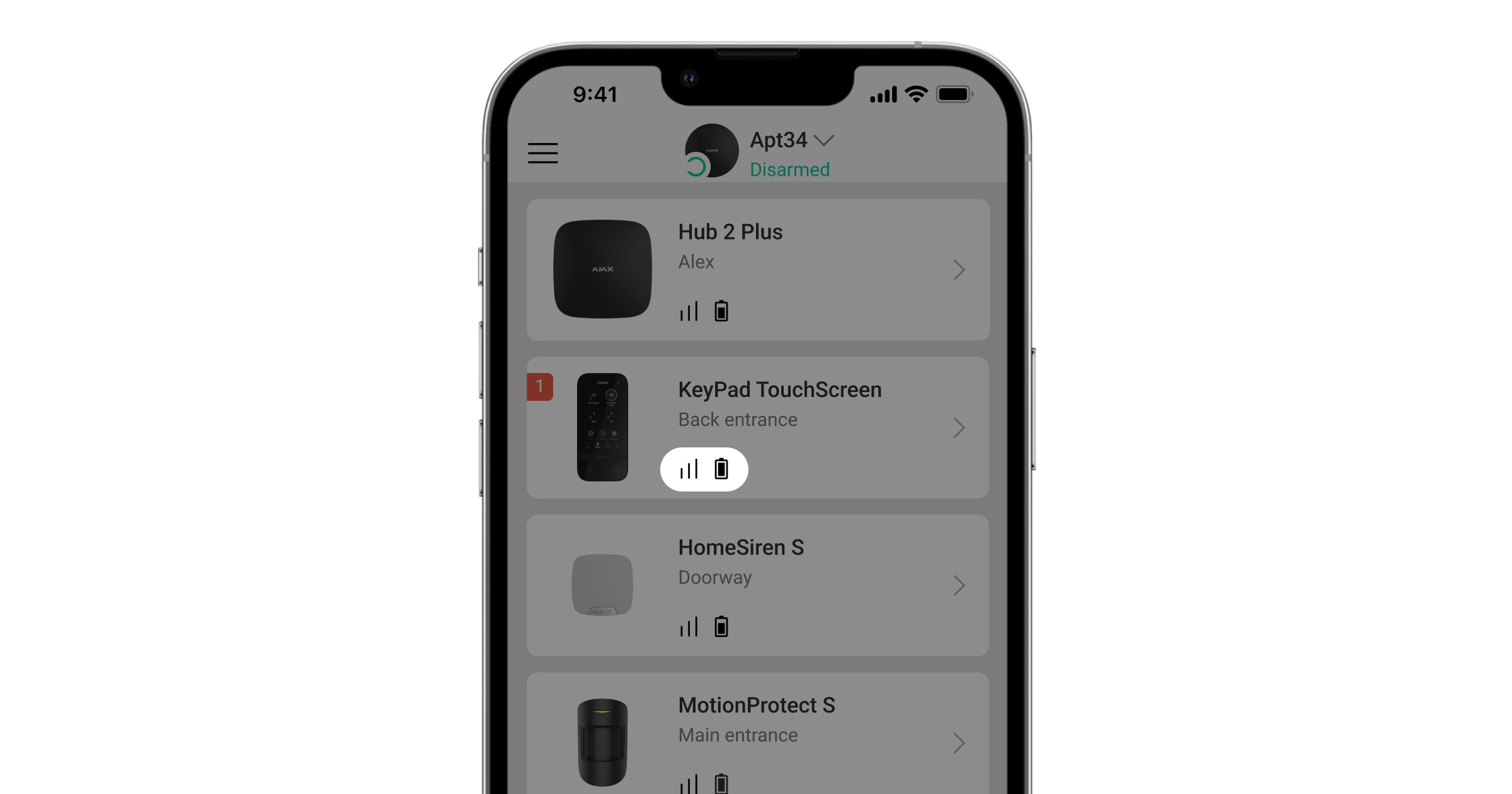
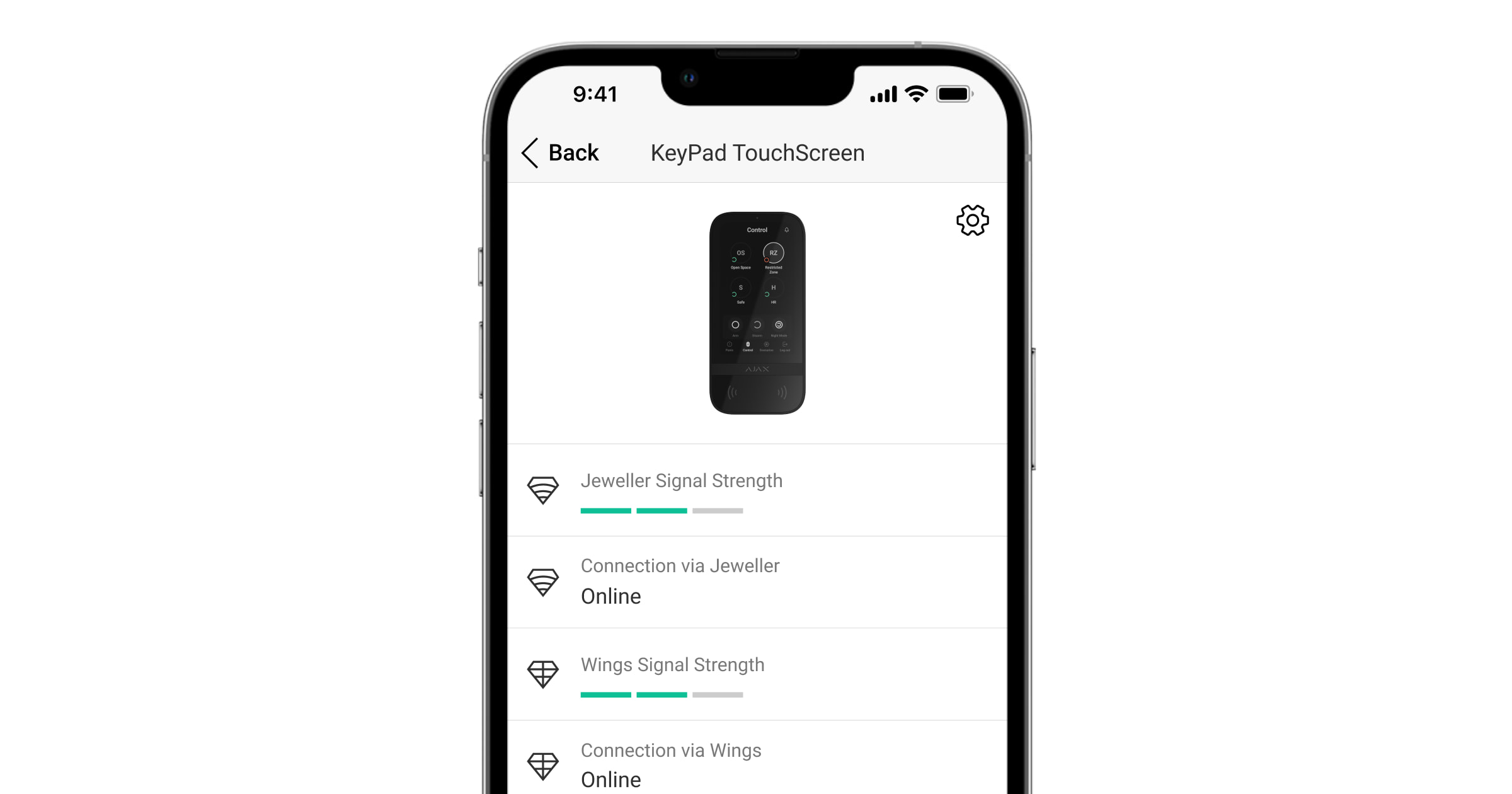
Síla signálu Jeweler and Wings je určena počtem nedoručených nebo poškozených datových balíčků za určité časové období. Ikona  na zařízeních karta ukazuje sílu signálu:
- Tři čárky — vynikající síla signálu.
- Dva pruhy – dobrá síla signálu.
- Jeden pruh – nízká síla signálu, stabilní provoz není zaručen.
- Přeškrtnutá ikona – žádný signál.
Před konečnou instalací zkontrolujte sílu signálu Jeweler a Wings. Při síle signálu jeden nebo nula čárek nezaručujeme stabilní provoz zařízení. Zvažte přemístění zařízení, protože změna polohy i o 20 cm může výrazně zlepšit sílu signálu. Pokud je po přemístění stále slabý nebo nestabilní signál, použijte ReX 2 prodlužovač dosahu rádiového signálu . KeyPad TouchScreen není kompatibilní se zesilovači dosahu rádiového signálu ReX .
Neinstalujte klávesnici
- Venku. To může vést k selhání klávesnice.
- V místech, kde části oděvu (například vedle věšáku), napájecí kabely nebo ethernetové vodiče mohou blokovat klávesnici. To může vést k falešnému spuštění klávesnice.
- V blízkosti jakýchkoli kovových předmětů nebo zrcadel způsobujících útlum a stínění signálu.
- Uvnitř prostor s teplotou a vlhkostí mimo přípustné limity. Mohlo by dojít k poškození klávesnice.
- Blíže než 1 metr od rozbočovače nebo prodlužovače dosahu rádiového signálu. To může vést ke ztrátě komunikace s klávesnicí.
- V místě s nízkou úrovní signálu. To může vést ke ztrátě spojení s rozbočovačem.
- V blízkosti detektorů rozbití skla. Zvuk vestavěného bzučáku může spustit poplach.
- V místech, kde lze utlumit akustický signál (uvnitř nábytku, za silnými závěsy atd.).
Instalace
Před instalací KeyPad TouchScreen se ujistěte, že jste vybrali optimální umístění, které odpovídá požadavkům této příručky.
Postup montáže klávesnice:
- Odstraňte montážní panel SmartBracket z klávesnice. Nejprve odšroubujte upevňovací šroub a posuňte panel dolů.
- Upevněte panel SmartBracket pomocí oboustranné pásky na vybrané místo instalace.
Oboustrannou pásku lze použít pouze pro dočasnou instalaci. Zařízení připevněné páskou se může kdykoli odlepit od povrchu. Dokud je zařízení nalepeno páskou, tamper se nespustí, když je zařízení odpojeno od povrchu.
SmartBracket má na vnitřní straně označení pro snadnou instalaci. Průsečík dvou čar označuje střed zařízení (nikoli upevňovací panel). Orientujte je při instalaci klávesnice.

- Umístěte klávesnici na SmartBracket. LED indikátor zařízení bude blikat. Je to signál indikující uzavření krytu klávesnice.
Pokud se LED indikátor během umístění na SmartBracket nerozsvítí, zkontrolujte stav tamperu v aplikaci Ajax, integritu upevnění a těsnost upevnění klávesnice na panelu.
- Spusťte Jeweler and Wings testy síly signálu . Doporučená síla signálu jsou dva nebo tři čárky. Pokud je síla signálu nízká (jeden pruh), nezaručujeme stabilní provoz zařízení. Zvažte přemístění zařízení, protože změna polohy i o 20 cm může výrazně zlepšit sílu signálu. Pokud je po přemístění stále slabý nebo nestabilní signál, použijte ReX 2 . prodlužovač dosahu rádiového signálu
- Spusťte Test útlumu signálu . Během testu lze sílu signálu snížit a zvýšit, aby se simulovaly různé podmínky v místě instalace. Pokud je místo instalace vybráno správně, bude mít klávesnice stabilní sílu signálu 2–3 čárky.
- Pokud testy projdou úspěšně, odeberte klávesnici ze SmartBracket.
- Upevněte panel SmartBracket k povrchu pomocí přiložených šroubů. Použijte všechny upevňovací body.
Při použití jiných upevňovacích prvků se ujistěte, že nepoškodí nebo nedeformují panel.
- Umístěte klávesnici na montážní panel SmartBracket.
- Utáhněte upevňovací šroub na spodní straně krytu klávesnice. Šroub je potřebný pro spolehlivější upevnění a ochranu klávesnice před rychlou demontáží.

Připojení napájecího zdroje třetí strany
Při připojování napájecího zdroje třetí strany a používání dotykové obrazovky KeyPad dodržujte obecné předpisy o elektrické bezpečnosti pro používání elektrických spotřebičů a také požadavky regulačních právních aktů o elektrické bezpečnosti.
KeyPad TouchScreen je vybavena svorkami pro připojení napájecího zdroje 10,5V–14V⎓. Doporučené elektrické parametry napájecího zdroje jsou: 12 V⎓ s proudem minimálně 0,5 A.
Externí napájení doporučujeme připojit, když potřebujete mít displej stále aktivní a zabránit rychlému vybití baterie, např. při používání klávesnice v prostorách s nízkými teplotami. je také nutný externí zdroj napájení Pro aktualizaci firmwaru klávesnice .
Po připojení externího napájení slouží předinstalované baterie jako záložní zdroj energie. Neodstraňujte je při připojování napájení.
Před instalací zařízení zkontrolujte, zda nejsou vodiče poškozeny na izolaci. Používejte pouze uzemněný zdroj napájení. Nerozebírejte zařízení, pokud je pod napětím. Nepoužívejte zařízení s poškozeným napájecím kabelem.
Chcete-li připojit napájecí jednotku třetí strany:
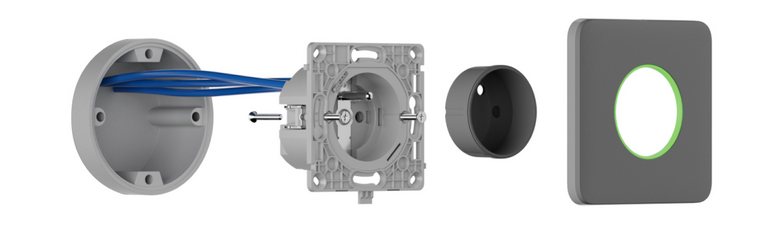
- Odstraňte montážní panel SmartBracket. Opatrně vylomte děrovanou část krytu, abyste připravili otvory pro kabel:
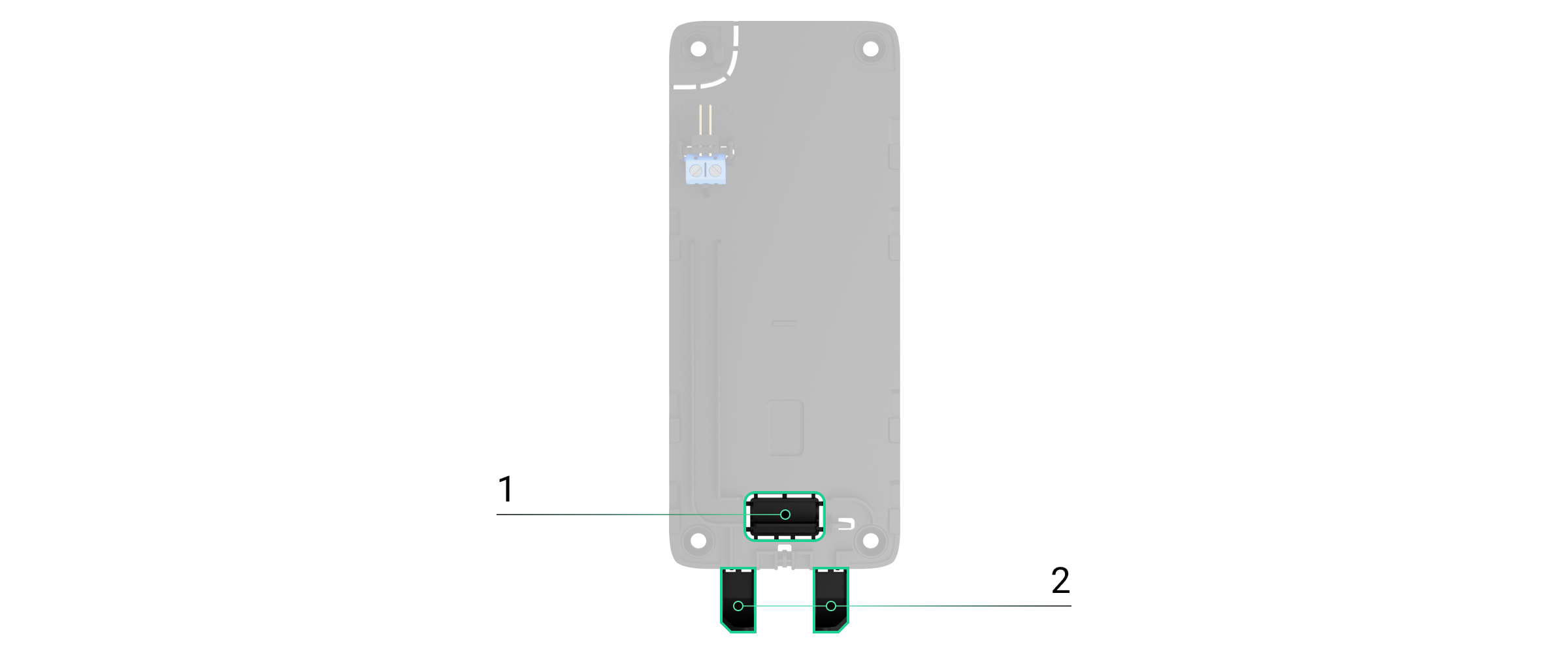
1 — pro vyvedení kabelu skrz zeď.
2 — pro výstup kabelu zespodu. Stačí vylomit jednu z perforovaných částí. - Odpojte externí napájecí kabel.
- Připojte kabel ke svorkám při dodržení polarity (označené na plastu).
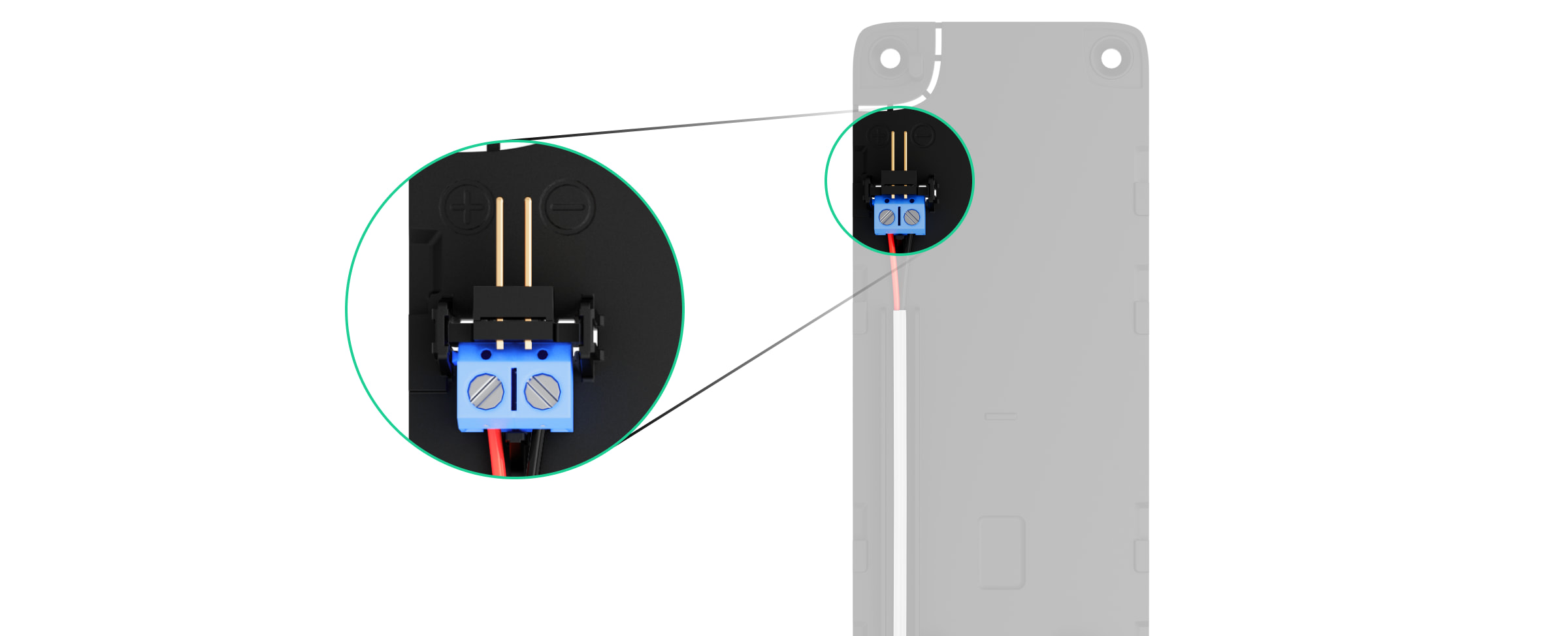
- Veďte kabel v kabelovém kanálu. Příklad, jak vyvést kabel ze spodní části klávesnice:

- Zapněte klávesnici a umístěte ji na montážní panel.
- Zkontrolujte stav baterií a externího napájení v aplikaci Ajax a celkový provoz zařízení.
Aktualizace firmware
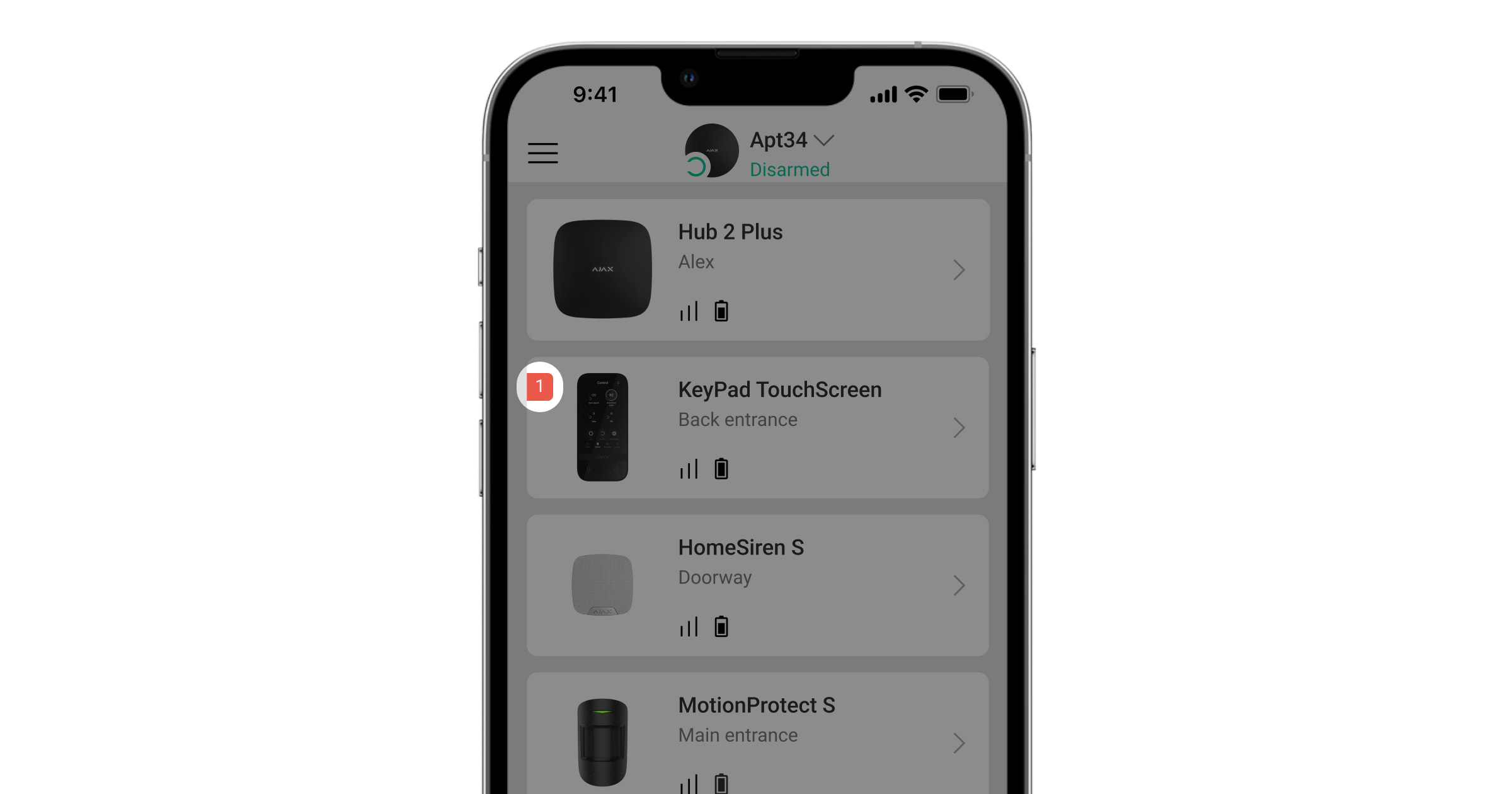
Aktualizaci firmwaru KeyPad TouchScreen lze nainstalovat, když je k dispozici nová verze. Můžete se o tom dozvědět v seznamu zařízení v Ajax PRO: Nástroj pro inženýry a PRO Desktop aplikace. Pokud je k dispozici aktualizace, příslušná klávesnice bude mít ikonu  . Správce nebo PRO s přístupem k nastavení systému může spustit aktualizaci ve stavech nebo nastaveních dotykové obrazovky klávesnice . Aktualizace trvá 1 nebo 2 hodiny (pokud klávesnice funguje přes ReX 2 ).
Chcete-li aktualizovat firmware, připojte externí napájecí zdroj k dotykové obrazovce KeyPad. Bez externího napájení se aktualizace nespustí.
Pokud není KeyPad TouchScreen napájen z externího napájecího zdroje v místě instalace, můžete pro KeyPad TouchScreen použít samostatný montážní panel SmartBracket. Chcete-li to provést, vyjměte klávesnici z hlavního montážního panelu a nainstalujte ji na záložní panel připojený k externímu zdroji napájení s napětím 10,5–14 V⎓ a proudem 0,5 A nebo více.
Pravidelně kontrolujte fungování dotykové obrazovky klávesnice. Optimální frekvence kontrol je jednou za tři měsíce. Vyčistěte kryt zařízení od prachu, pavučin a dalších nečistot, jakmile se objeví. Používejte měkké, suché ubrousky vhodné pro údržbu zařízení.
K čištění zařízení nepoužívejte látky, které obsahují alkohol, aceton, benzín a další aktivní rozpouštědla. Jemně otřete dotykovou obrazovku.
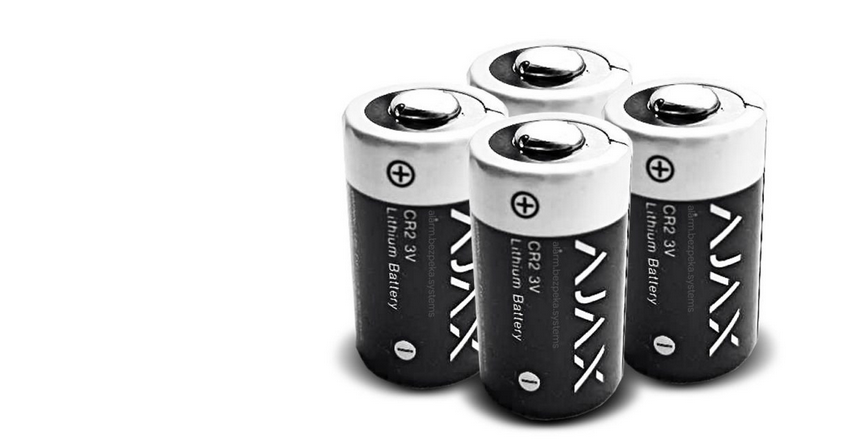
Zařízení běží až 1,5 roku na předinstalované baterie — vypočítaná hodnota na základě výchozího nastavení a až 4 denních interakcí s klávesnicí.
Systém vyšle včasné varování, když je čas vyměnit baterie. Při změně bezpečnostního režimu se LED dioda pomalu rozsvítí a zhasne.
Záruka
Záruka na produkty společnosti s ručením omezeným „Ajax Systems Manufacturing“ je platná po dobu 2 let od zakoupení.
Pokud zařízení nefunguje správně, kontaktujte nejprve technickou podporu Ajax. Ve většině případů lze technické potíže vyřešit na dálku.